
重要提示:
如果你是初学者,直接按照步骤操作即可(无需关注进阶内容)。而如果你已经了解进阶教程的内容,可以参考其中的高级步骤。
在使用之前,请务必关闭其他本地环境相关的软件,以避免可能出现的冲突。
本教程专注于本地环境的搭建,确保你的计算机能够访问或在本地局域网内操作。
请注意,视频教程正在持续更新中。
WordPress安装包(版本6.0)
您可以下载 WordPress 的安装包(版本6.0)。
假如您的环境尚未搭建,建议参考 WampServer详细安装教程(手把手教你搭建)。
本教程所需的软件下载包可以在以下链接找到:软件合集。
一、将数据库密码设置为root
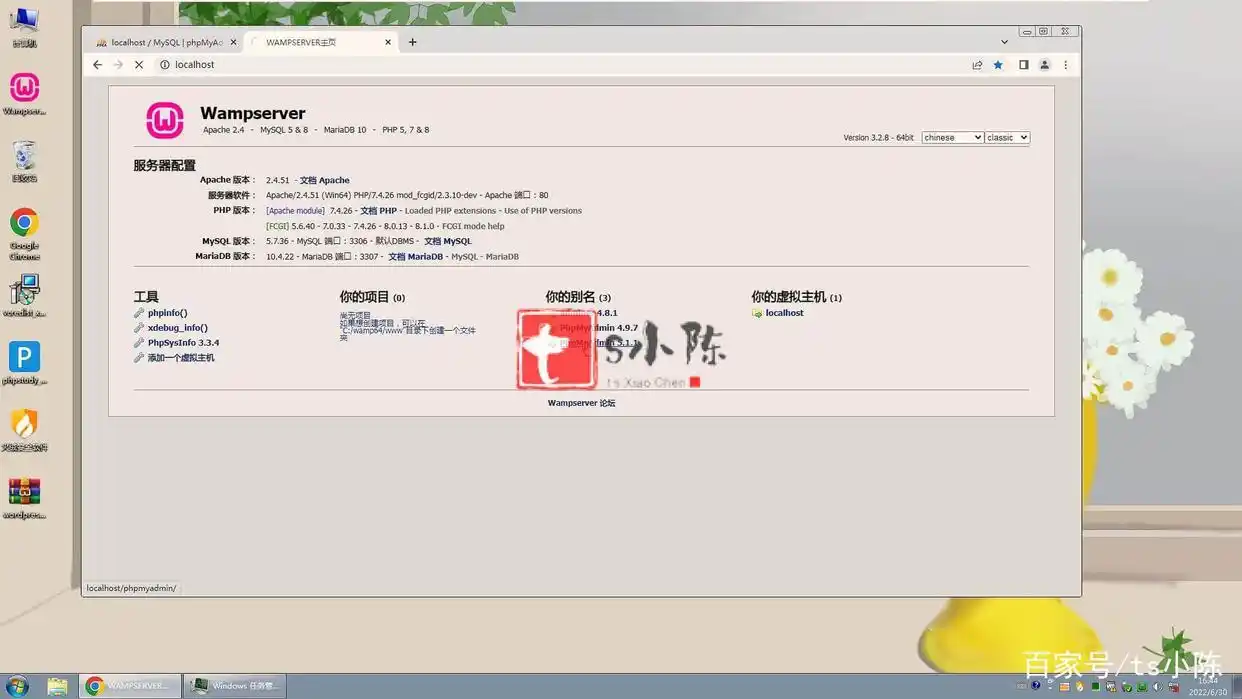
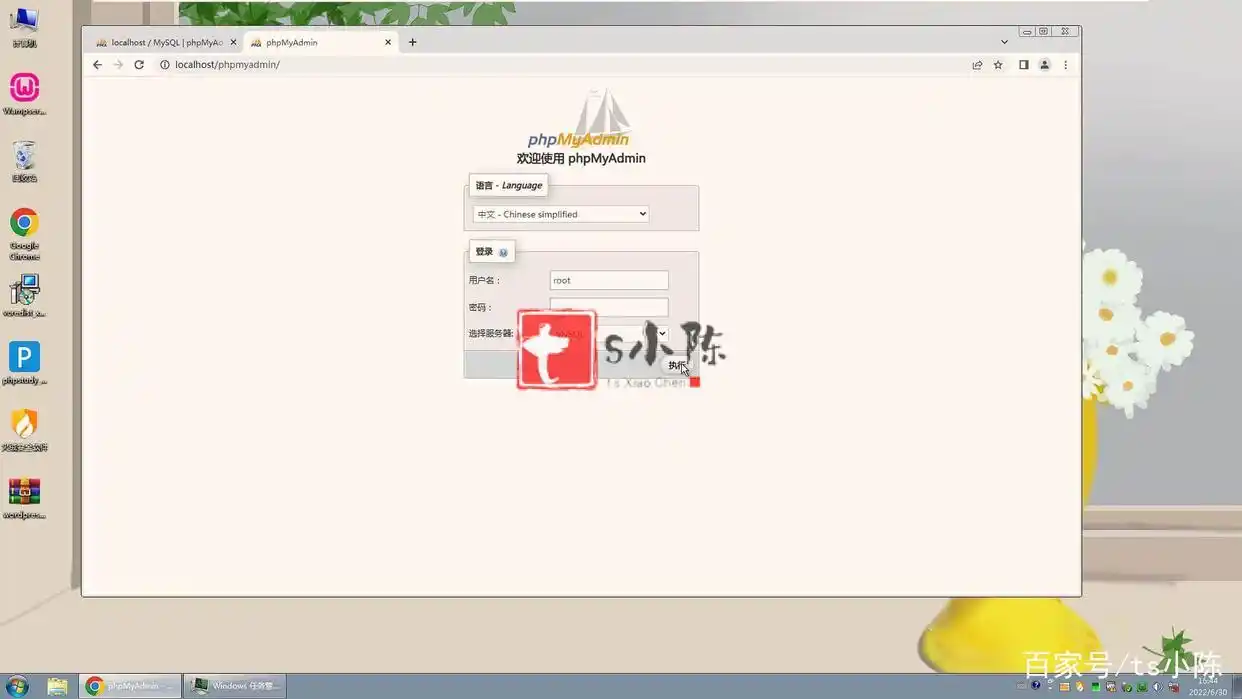
1. 首先,启动WampServer,然后在浏览器中访问localhost,找到“你的别名”下的PhpMyAdmin 5.1.1,使用账号root,密码留空,接着点击执行。
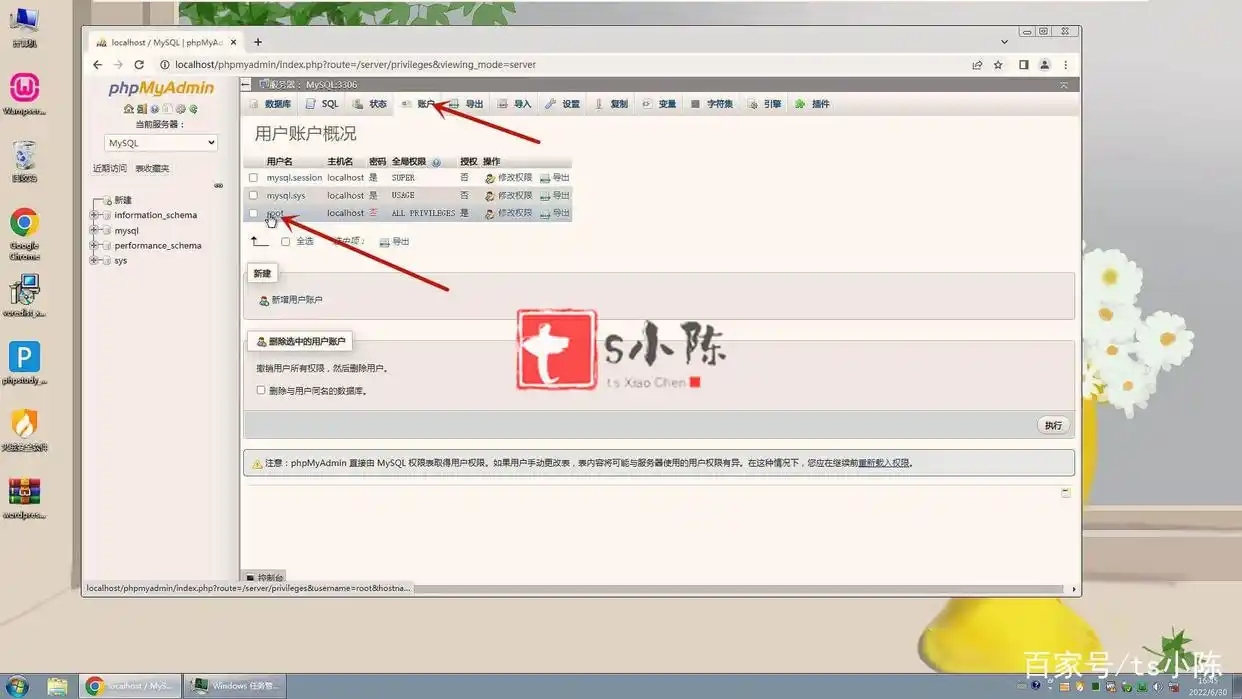
2. 接下来,点击页面顶部的账户选项,再点击用户名中的root,如下图所示:
如何修改数据库密码并创建新数据库
首先,点击上方的“更改密码”选项,在密码框中输入root,然后选择执行操作。
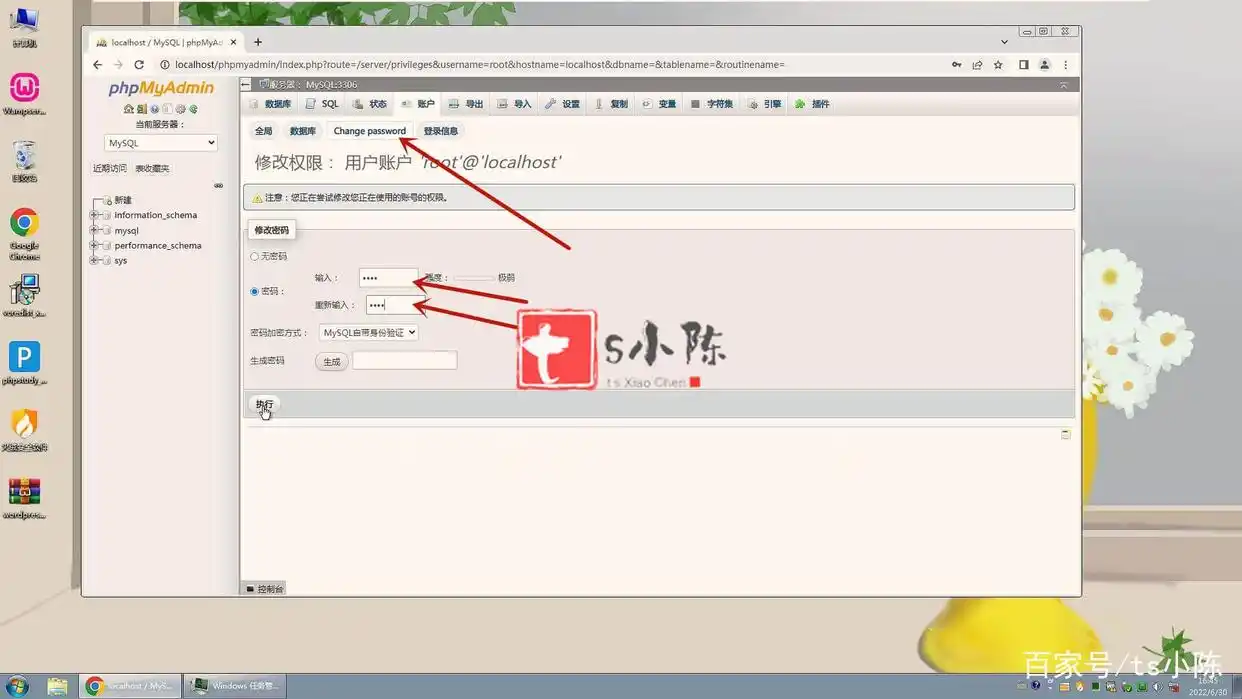
进阶提示:您可以自定义root用户的密码
此时,数据库的密码已成功由空值更改为root,接下来,刷新浏览器,使用用户名和密码均为root重新登录。
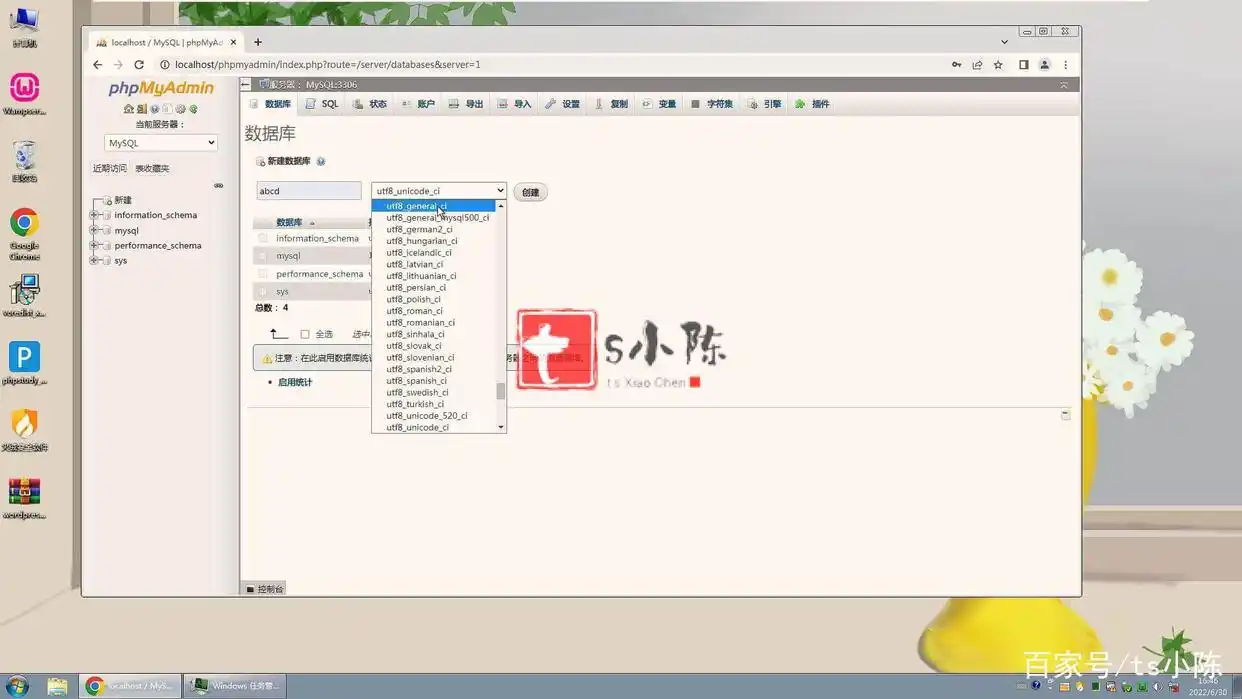
接下来,您需要创建一个名为abcd的数据库。
在左侧菜单中点击“新建”,输入数据库名称abcd,选择字符编码为“utf8_general_ci”,然后点击“创建”按钮。创建完成后,左侧将显示名为abcd的数据库。
接下来,找到WampServer的安装目录下的www文件夹,在该文件夹内新建一个名为WordPress的文件夹,并将WordPress程序文件放置于其中。最终的文件结构如图所示:
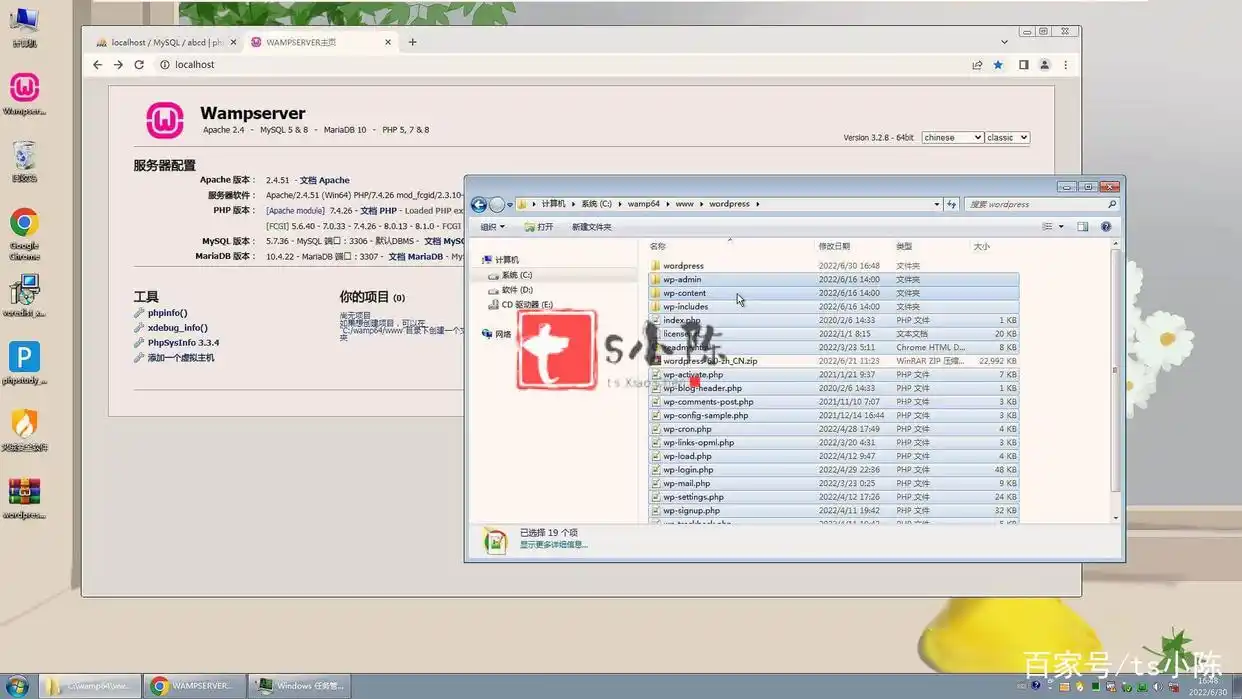
请注意:若您更改了WampServer的安装位置,务必寻找新的安装路径以确保操作顺利进行。
二、设置虚拟主机
4、请在浏览器中输入localhost,接着点击界面右下角的“添加一个虚拟主机”按钮,具体操作如下图所示:
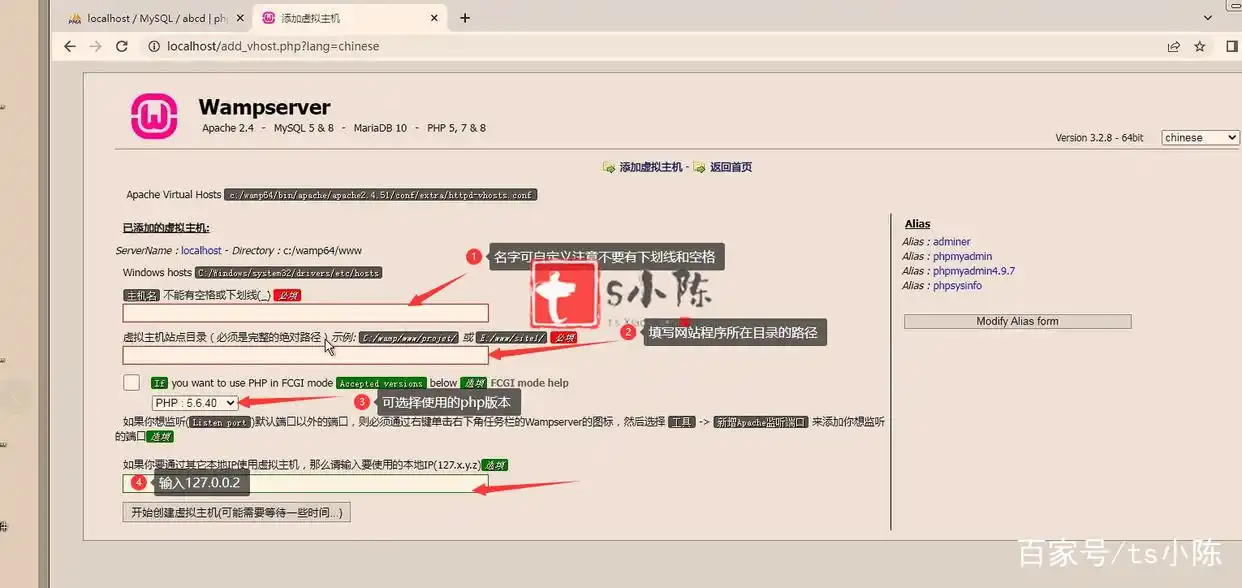
主机名称:必须填入,且不可包含空格或下划线(_)。
虚拟主机目录:需提供完整的绝对路径。例如:C:/wamp64/www/WordPress/。
请务必注意斜杠的方向,并确保路径结尾带有/。
虚拟主机设置与WordPress安装指南
在设置虚拟主机时,首先需要注意主机名称的填写。请确保名称中不包含空格和下划线(_),并且必须完整输入虚拟主机的绝对路径,如:C:/wamp64/www/WordPress/。同时,路径的斜杠方向和结尾的斜杠也要特别留意。
如果想通过其他本地IP访问虚拟主机,请使用127.0.0.2,尤其是初学者需要特别注意这一点。
完成以上设置后,点击”开始创建”按钮,若一切顺利,您将看到如下图示:
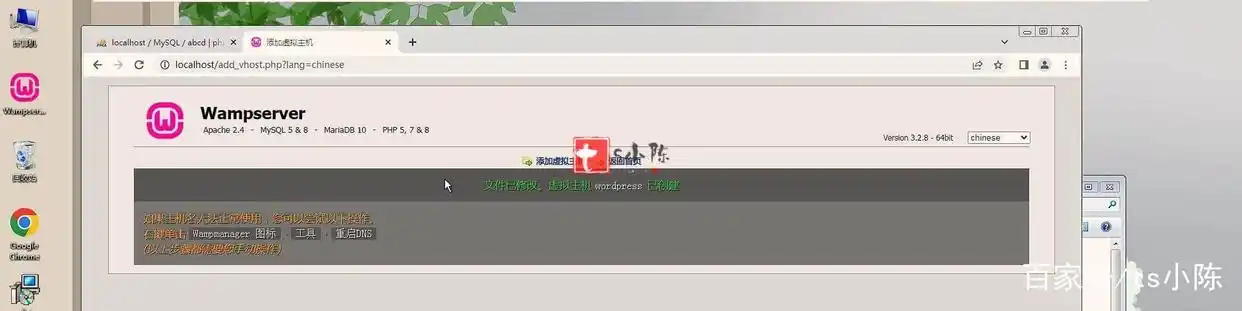
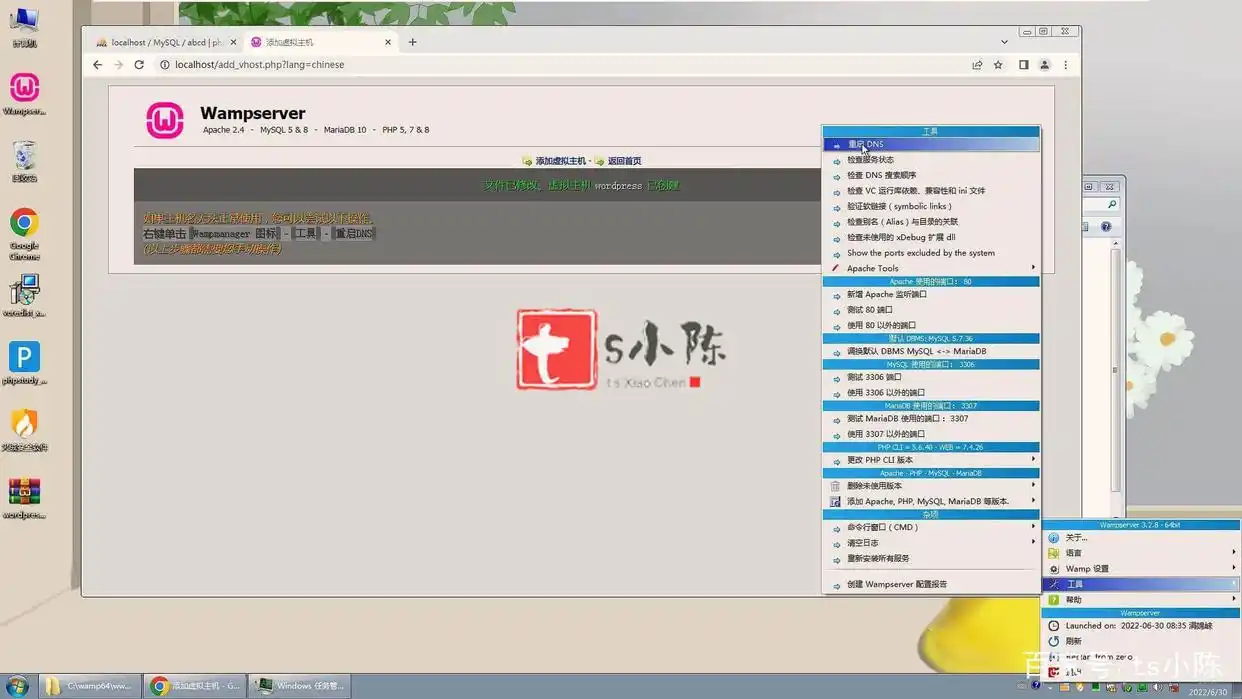
第五步,重启DNS服务。您可以通过右键单击位于电脑右下角的Wampmanager图标,选择工具选项,然后点击重启DNS来完成这一操作。
三、WordPress的安装过程
待右下角的图标显示为绿色后,您可以在浏览器中输入127.0.0.2进行访问。
设置WordPress的数据库配置步骤
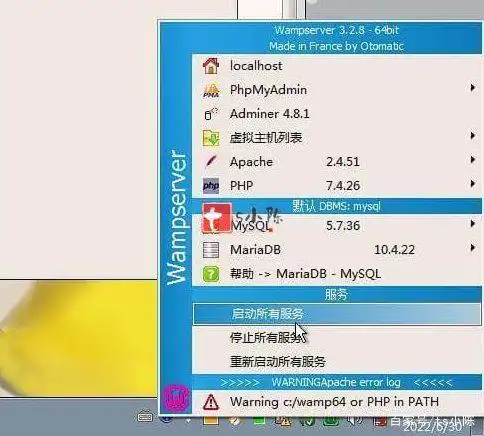
请注意:若系统提示无法访问,建议您重启相关服务。您可以通过在右下角找到Wampmanager图标,右键单击并选择“启动所有服务”,如图所示。
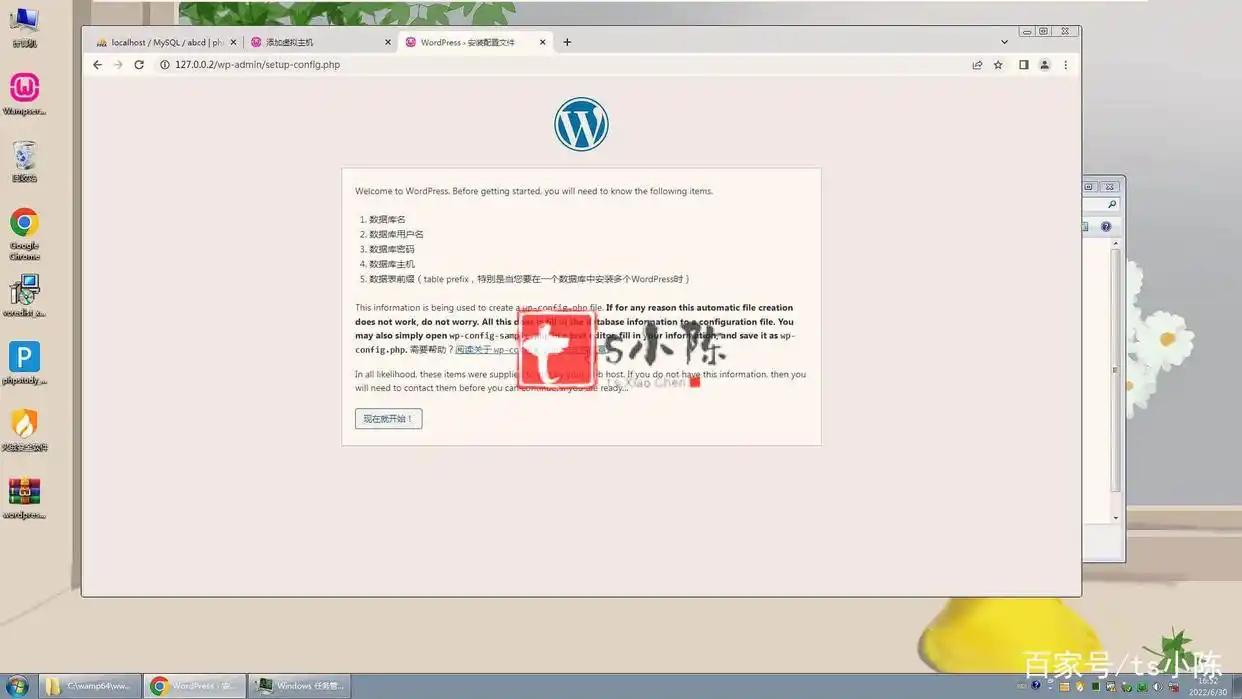
如果之前的步骤都顺利完成,您可以在浏览器中输入127.0.0.2,成功进入WordPress安装页面,见下图:
接下来,需要对WordPress的数据库进行配置,具体步骤见下图:
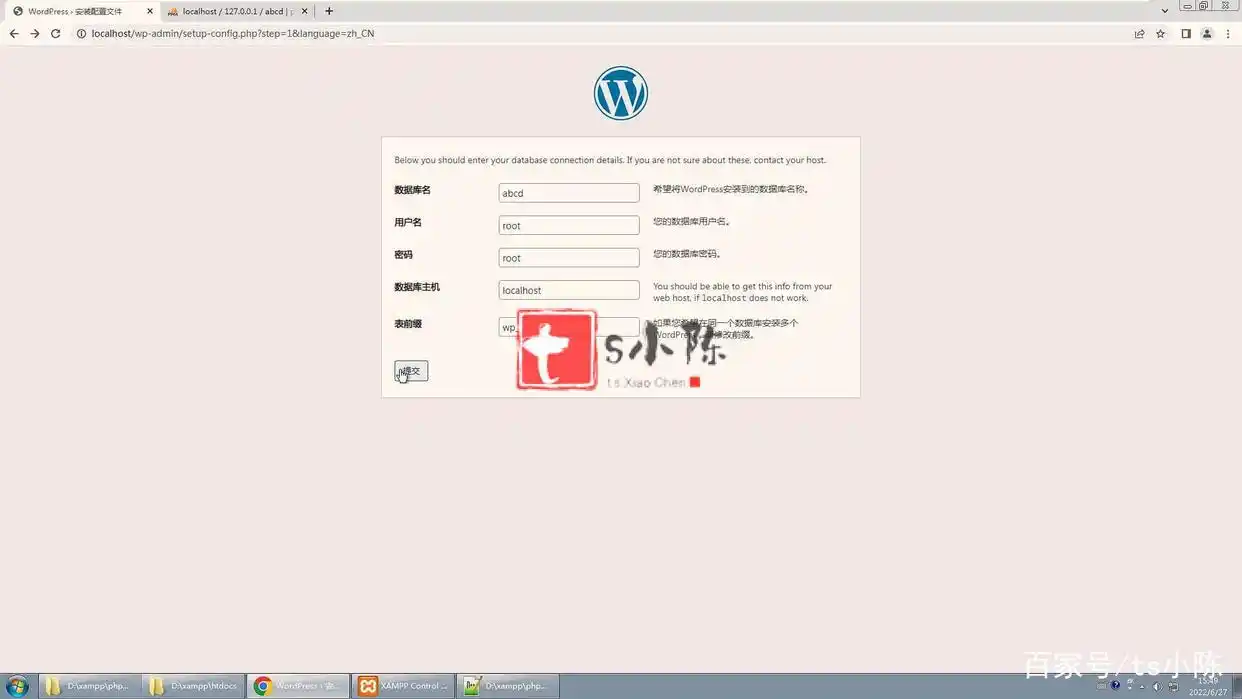
数据库名称:abcd
用户名:root
密码:root
安装向导的最后步骤
首先,确保完成之前的所有步骤后,您可以在浏览器中输入127.0.0.2,以顺利进入WordPress的安装界面,见下图:
接下来,您需要进行数据库的设置,具体操作步骤如下图所示:
数据库名称应填写为:abcd,用户名为:root,密码则为:root。
在这一过程中,您只需点击“执行”按钮,若没有任何错误提示,接着点击“运行安装程序”,将进入如下所示的欢迎页面。
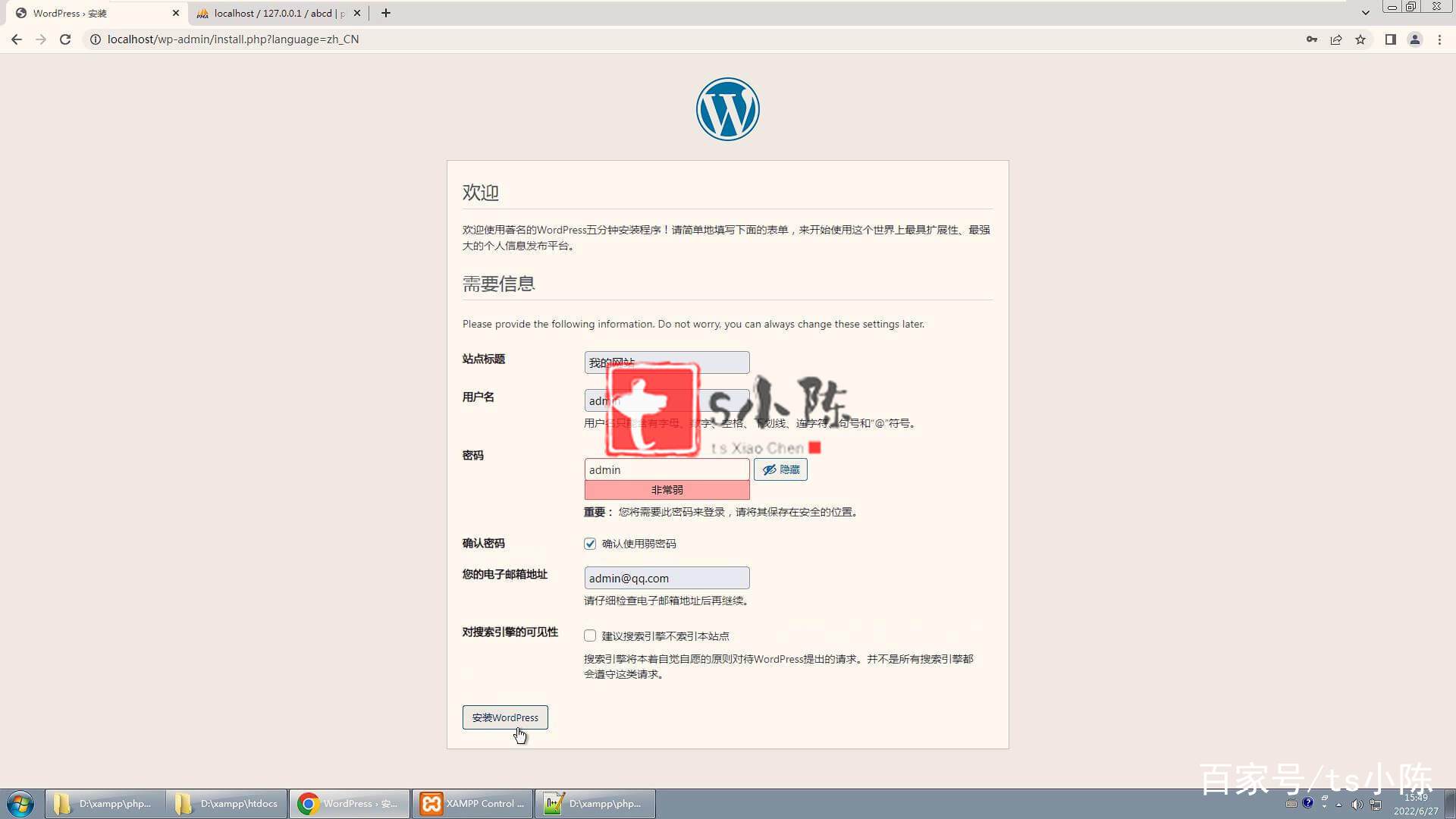
接下来,您需要填写网站的标题;同时,务必配置好用户名和密码。对于初学者来说,可以直接使用“admin”作为用户名(此账户用于管理网站),若系统提示密码强度较弱,记得勾选下方的“确认使用弱密码”。
完成WordPress安装的步骤
请务必填写您的电子邮箱地址;
配置完成后,点击页面底部的按钮以安装WordPress。
一旦网站安装完成,您可以通过访问127.0.0.2来查看网站首页。如下所示:
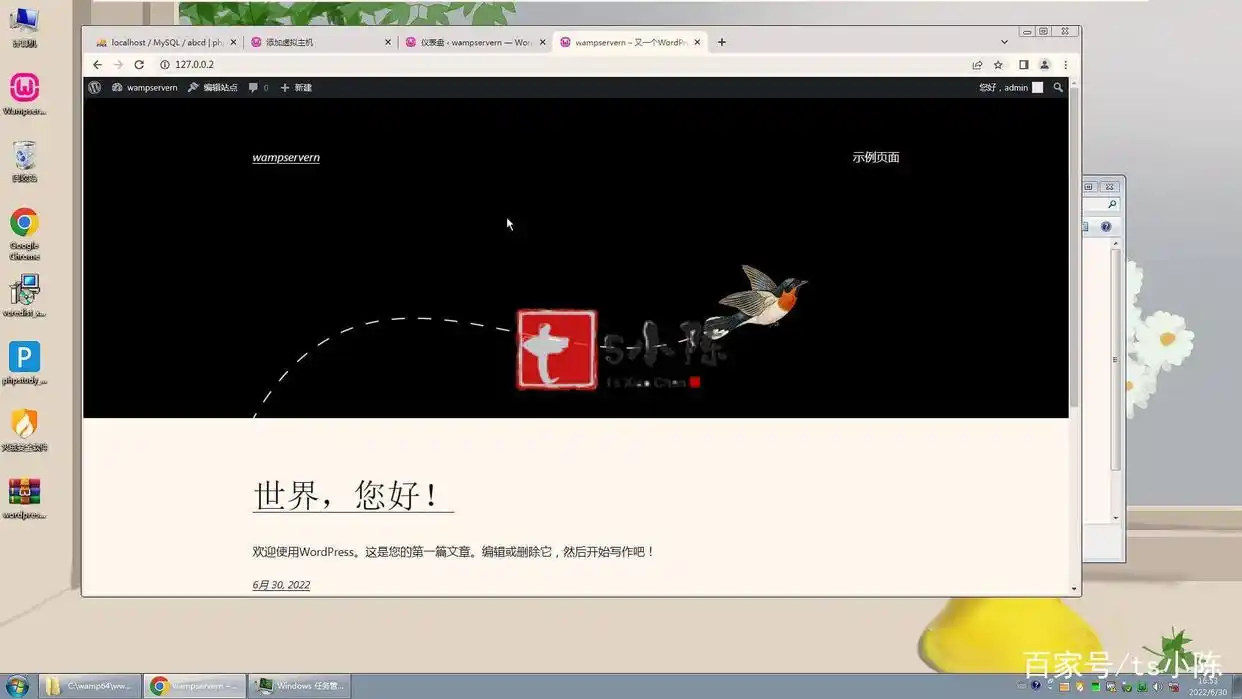
要访问后台,请前往:127.0.0.2/wp-admin
请使用在上一步中设置的用户名和密码,默认用户名为admin。
请确保您使用的是wampservern。
参考文章:WordPress主题制作难题难倒你?这套视频教程曝实用内幕!
本文标题:轻松搭建你的网站:WampServer全攻略手把手教你!
网址:https://www.wpjiguang.cn/archives/48180.html
本站所有文章由wordpress极光ai post插件通过chatgpt写作修改后发布,并不代表本站的观点;如果无意间侵犯了你的权益,请联系我们进行删除处理。
如需转载,请务必注明文章来源和链接,谢谢您的支持与鼓励!


重启DNS服务的步骤我之前没注意到,感谢提醒,这对顺利搭建很重要。
创建虚拟主机的时候,路径格式好复杂,老是搞错斜杠方向,真是有点烦。
虚拟主机的名称一定要小心填写,不然会出问题吗?这个提醒很重要。
虚拟主机的绝对路径填写不当可能导致访问失败,建议多检查几遍。
推荐大家在设置前先备份一下,万一出错可以快速恢复,避免重新搭建。
设置虚拟主机的步骤我觉得有点复杂,能否简化一下?
有没有人试过其他版本的WordPress?这版安装顺利吗?
我试过直接下载WordPress,感觉比按教程一步步来要快些,有人有类似体验吗?
学习了这个教程,感觉设置虚拟主机的过程还蛮有挑战性的,特别是路径格式问题,让我花了一些时间。
安装WordPress的步骤看起来不难,第一次尝试会不会出错呢?
文中的提示很实用,特别是关于路径的部分,感谢!
按照步骤来确实能省很多事,特别是对新手来说,避免了很多坑。