
本文将为初学者提供一份详细的WordPress建站指南。无论你是零基础的小白,本文都将涵盖从购买WordPress主机与域名,到域名解析的步骤,以及如何利用Elementor构建网站,最终实现一个功能齐全的B2B外贸平台。
为何选择WordPress来创建外贸网站?
-
首先,WordPress的学习门槛相对较低,用户无需掌握复杂的编程语言便能轻松上手。
-
其次,它在市场上的占有率非常高,全球有超过50%的外贸网站是基于WordPress构建的。
-
此外,WordPress拥有丰富的主题和插件生态,选定合适的主题和插件后,你可以将更多精力集中在业务发展和销售上。
-
最后,WordPress主机的竞争非常激烈,众多服务商对其进行了优化,使得网站管理变得简单易行,用户无需深入了解主机和运维的复杂知识,即可顺利创建和管理网站。
如何购买域名
你可以在阿里云或腾讯云等国内服务平台购买域名,但需要进行实名认证后才能进行域名解析。
另外,国外平台如Namesilo、GoDaddy、NameCheap等也提供域名购买服务,部分主机商还会赠送一年免费的域名(到期后需自行续费)。
我个人是在Namesilo(https://www.namesilo.com/?rid=f316722lb)购买的域名,注册时使用优惠码【NUTSWP】可以享受1美元的折扣。
有关Namesilo的域名购买及解析教程,请访问(https://www.nutswp.com/%e5%a6%82%e4%bd%95%e5%9c%a8namesilo%e6%b3%a8%e5%86%8c%e5%9f%9f%e5%90%8d)
购买主机的注意事项
对于外贸网站而言,不建议选择国内主机,原因如下:
-
首先,国内主机需要进行备案,这一过程通常耗时较长。
-
其次,选择主机时最好将其服务器位置放在目标用户所在区域。由于外贸客户主要集中在国外,使用国内主机并不理想,尽管部分国内主机也设有海外节点。
-
此外,大多数国内主机并未针对WordPress进行优化,因此网站加载速度难以达到预期。
-
最后,国内主机缺乏友好的管理面板(除了宝塔,宝塔与Cpanel相似,对初学者也未必友好)。
-
还有其他考虑因素……
如何轻松设置Cloudway主机与域名解析
我个人使用的主机是Cloudway(点击这里了解更多),若注册时输入优惠码【NUTSWP】,可以享受前三个月的九折优惠,并且有三天的免费试用期,无需绑定信用卡。
想了解Cloudway主机的注册和购买步骤吗?请查看这个链接→(注册购买教程)
域名解析步骤
一旦你购买了主机和域名,接下来的步骤就是将域名与主机进行关联。
域名解析的过程相对简单。通常,主机会提供一个公网IP地址,你只需在域名管理平台中添加相应的解析记录,稍等片刻即可生效。
举个例子:假设你的主机IP地址是81.68.199.251。
登录你的域名管理账户,找到域名解析的选项,然后添加解析记录。
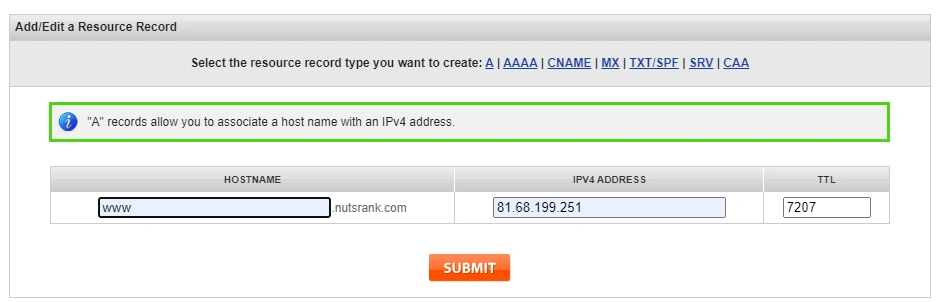
通过IP地址来添加A记录,如果希望解析主域名,主机名输入“@”,若要解析www子域名,则输入“www”,在记录值中填写你的IP地址,其他设置保持默认即可。
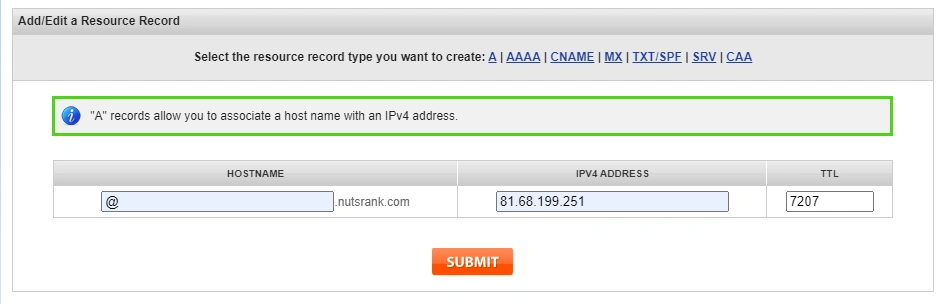
在NameSilo中添加指向主域名的A记录解析示例
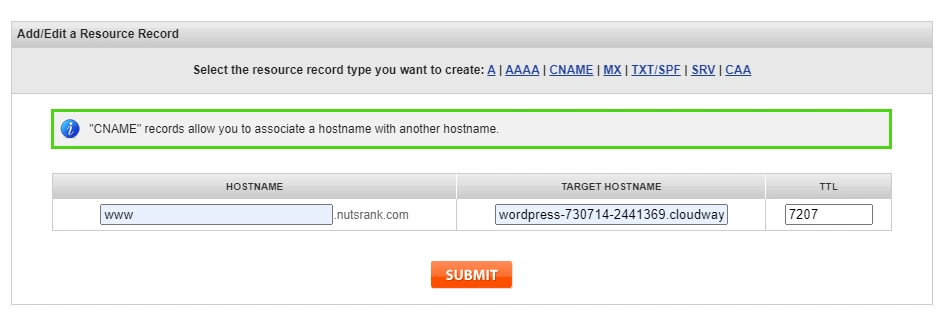
有些主机(如Cloudway)还允许使用域名作为解析地址,在这种情况下,选择CNAME记录,并在记录值中填入主机提供的域名即可。
创建WordPress网站
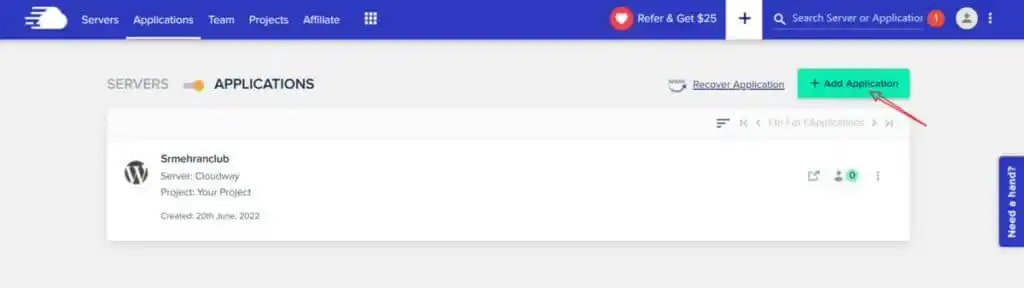
进入Cloudway的应用管理页面。
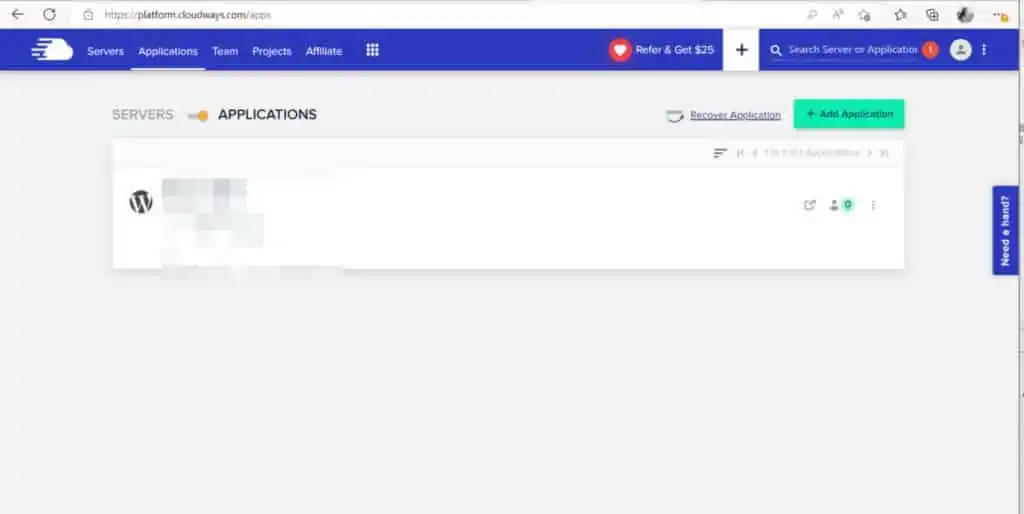
接下来,点击“添加应用”。
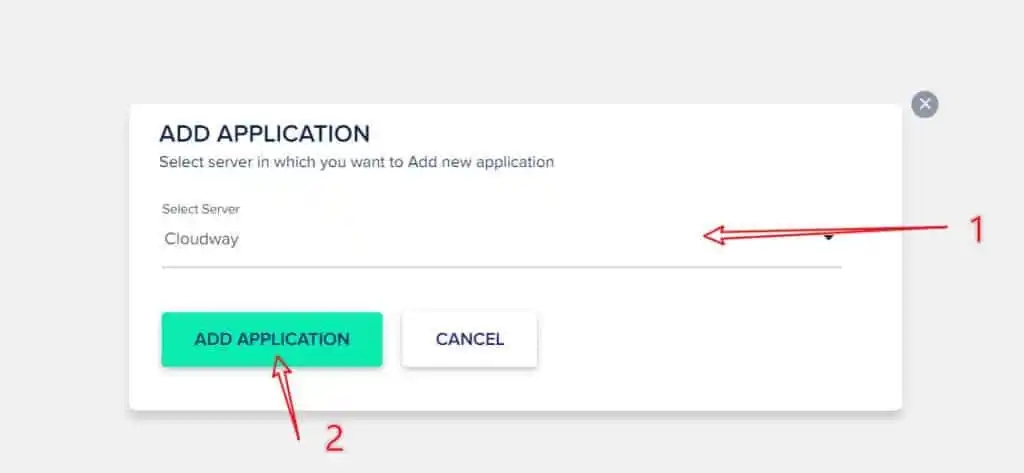
选择合适的主机。
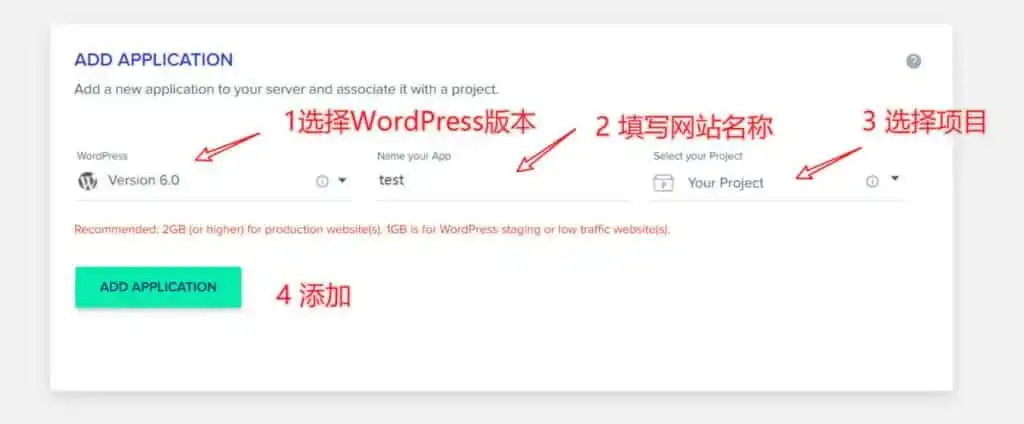
设置网站信息并完成添加。
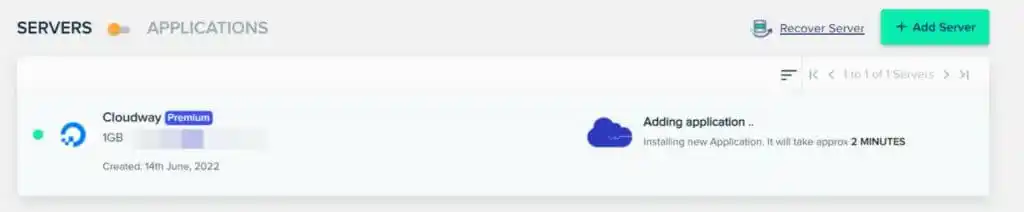
该过程大约需要2分钟,期间请勿对主机进行任何操作。
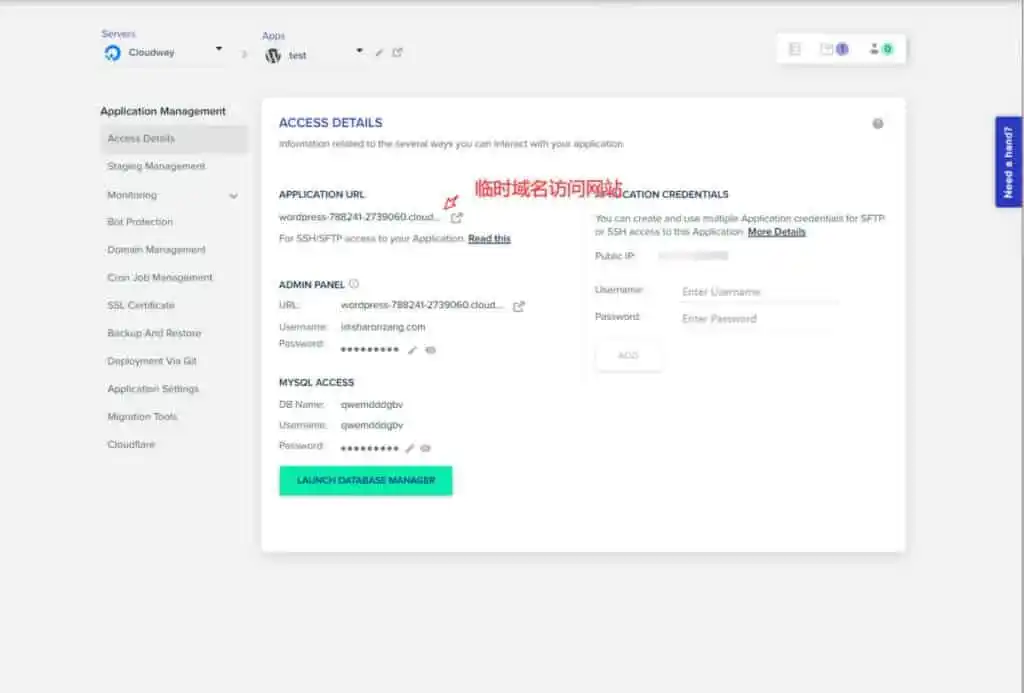
点击应用后,可以查看应用的详细信息页面。
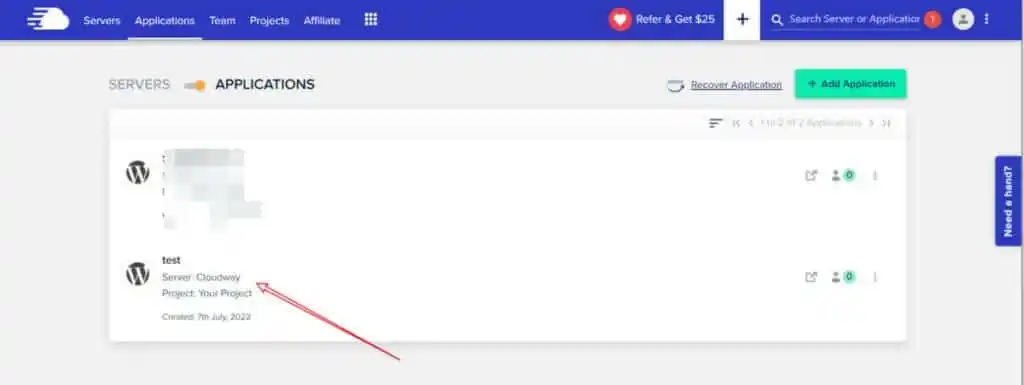
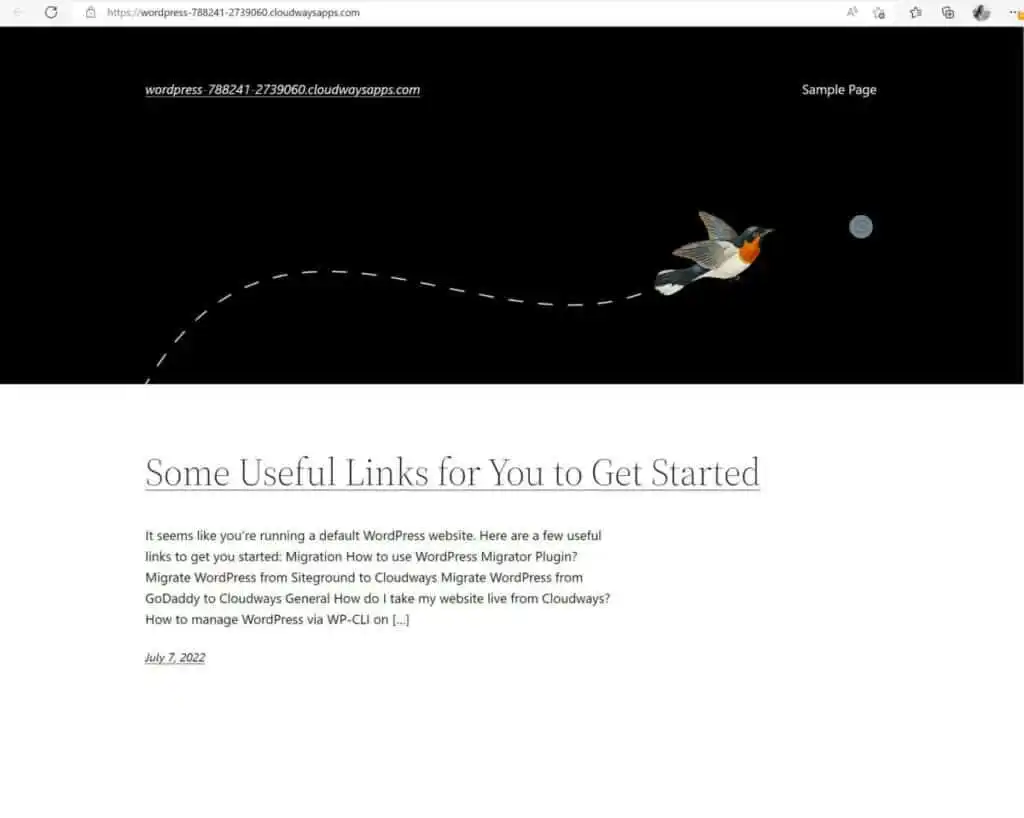
点击临时域名即可访问您的网站
域名修改
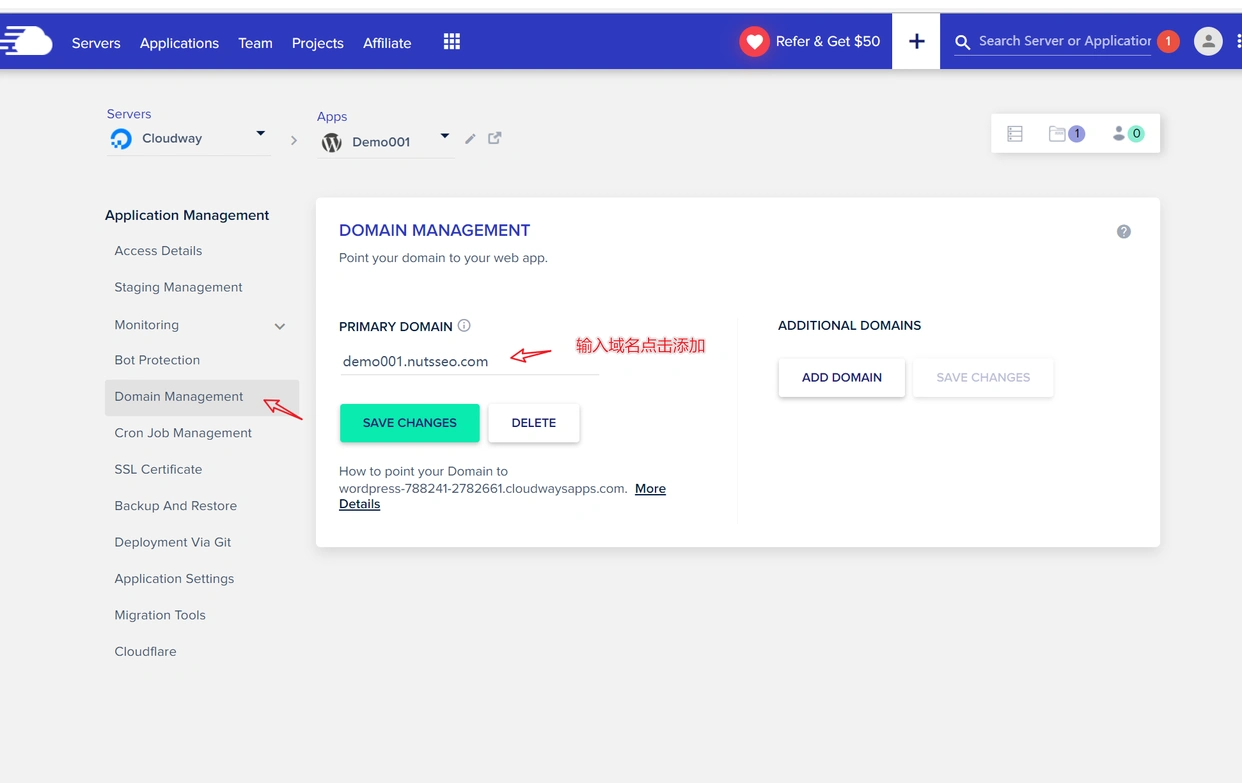
登录到Cloudway后,找到您所创建的网站的详细信息页面,进入域名管理部分,添加已经完成解析的域名(如果域名解析未设置好,访问将无法成功)。
添加SSL证书
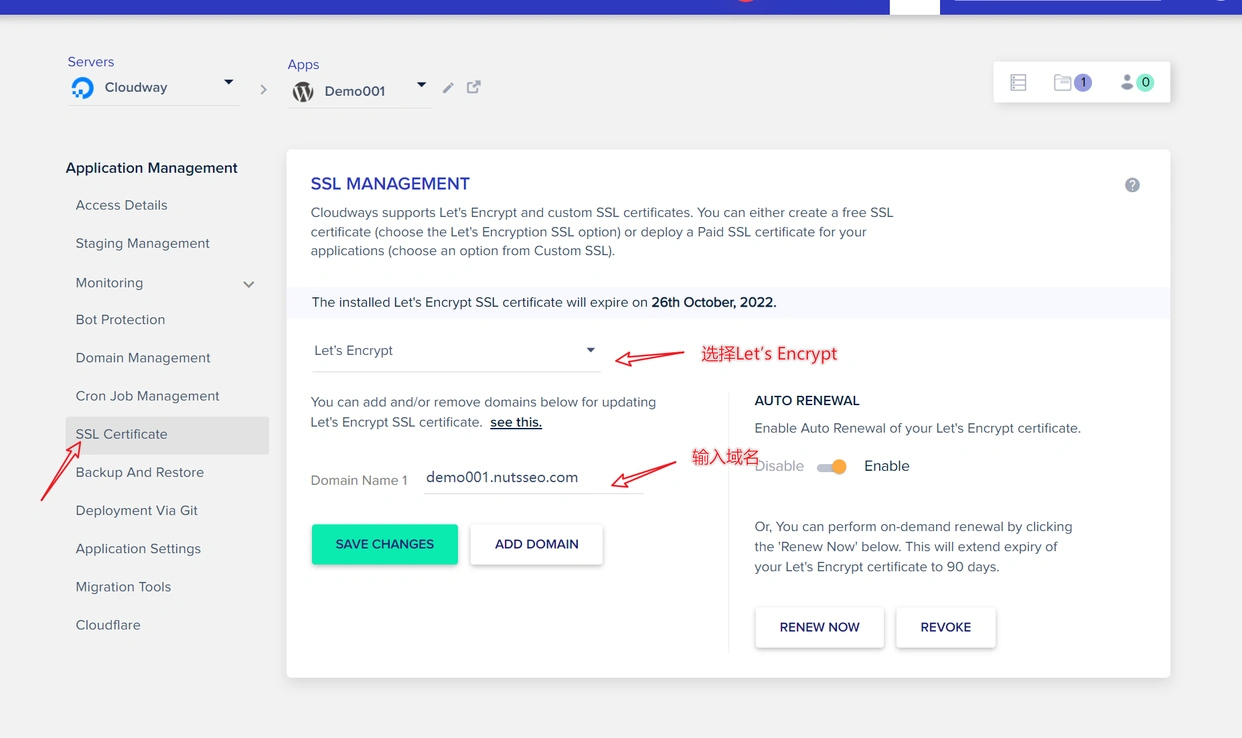
进入网站的SSL证书设置页面,为您网站申请免费的Let’s Encrypt证书,在此过程中需要提供一个有效的邮箱地址。
访问您的网站
完成以上步骤后,您便可以顺利访问您的网站了。
WordPress基础配置
搜索引擎的可见性设置
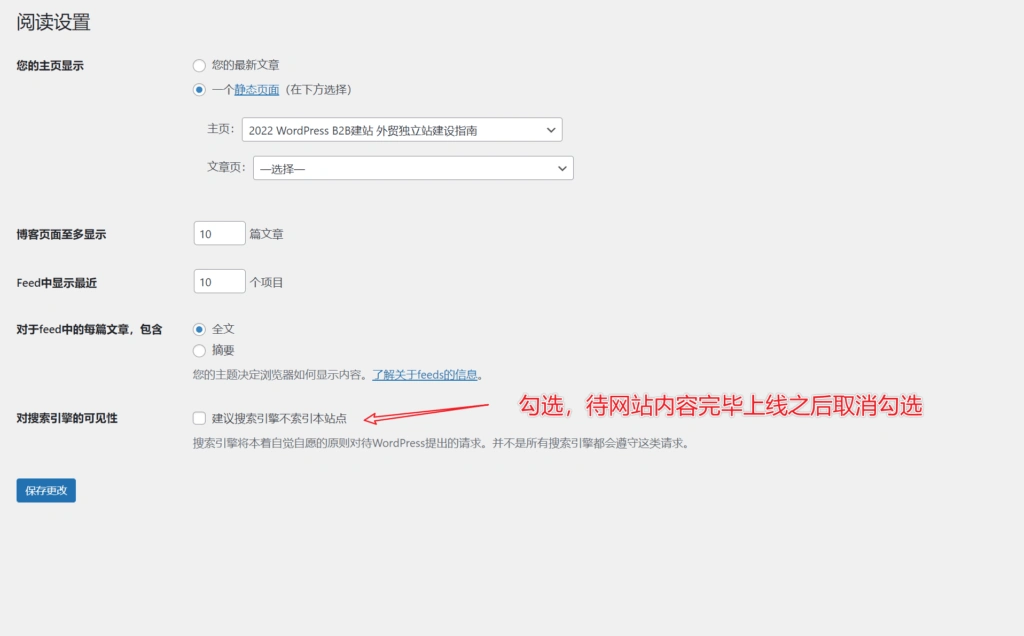
注意事项:在您的网站正式上线之前,为了避免未准备好内容被搜索引擎收录,建议在创建网站后,首先关闭搜索引擎可见性的选项。待网站内容准备充分后,再重新开启该功能。
网站设置的全面指南
设置步骤:首先,您需要进入网站的后台,依次点击设置和阅读,确保勾选搜索引擎可见性选项。
调整网站标题
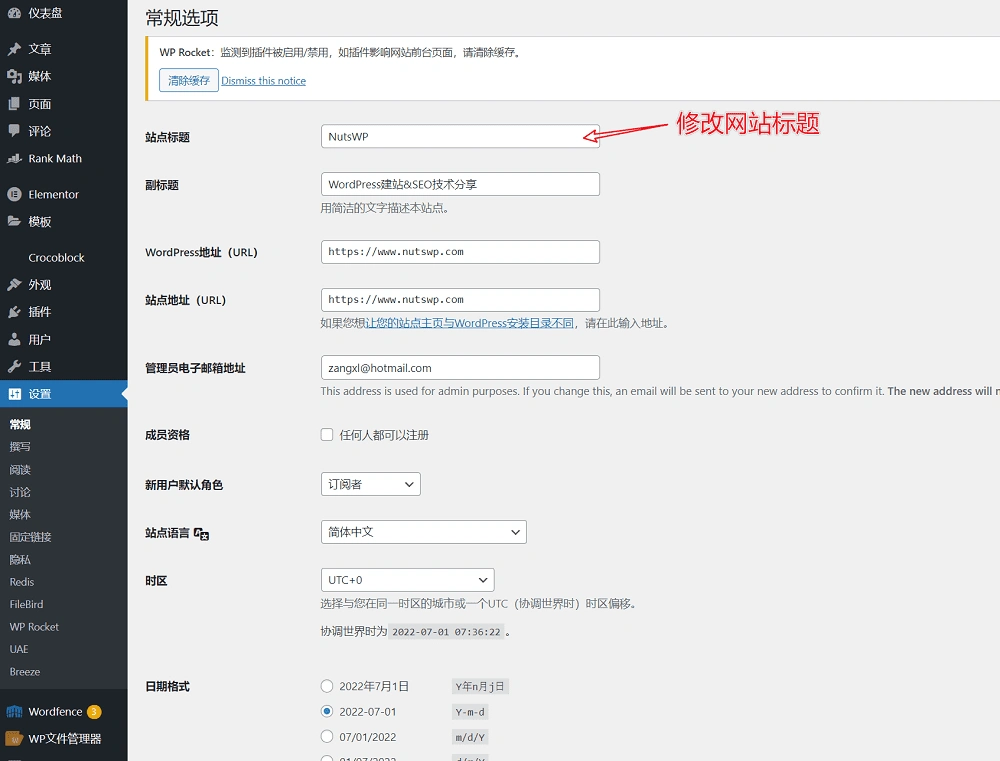
在WordPress后台的【设置】中,选择【常规】选项进行标题的修改。
某些主题允许您在主题设置中直接更改站点标题,因此您也可以通过主题设置来调整网站的标题。
更新网站的LOGO和图标
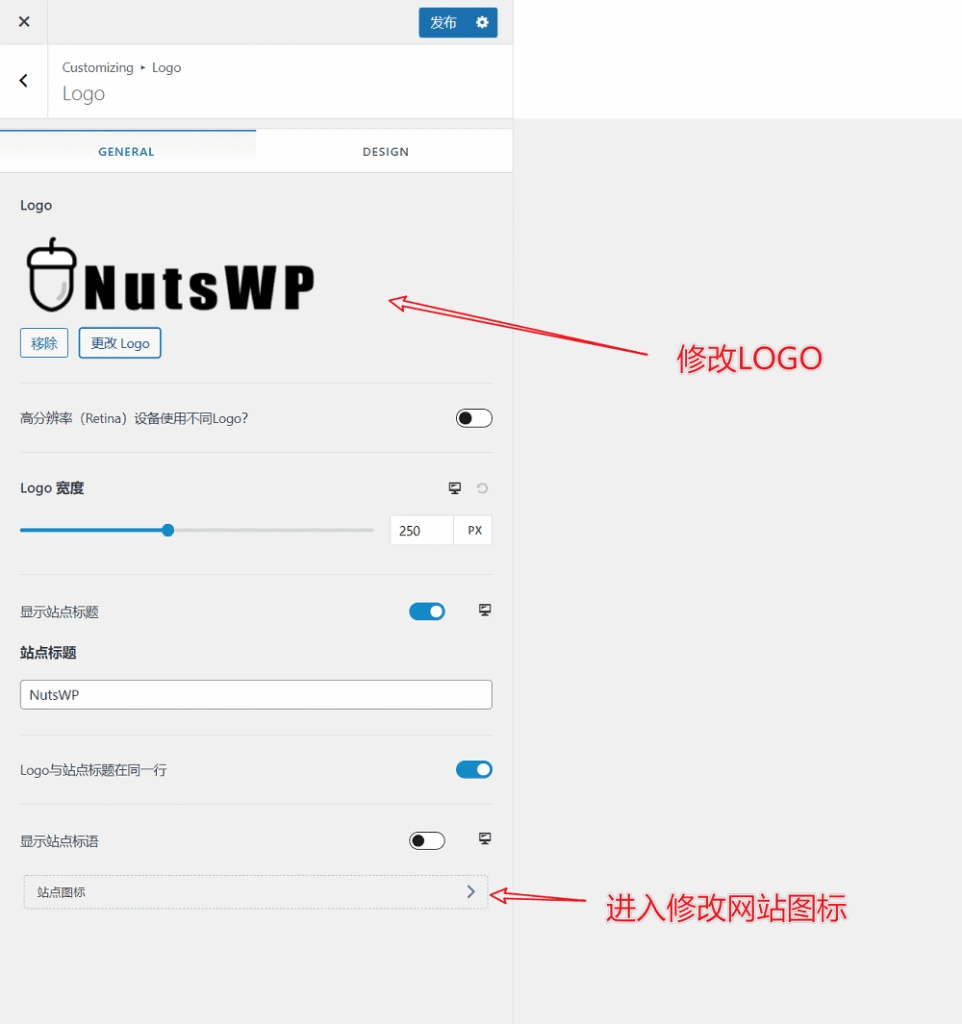
通常情况下,您可以通过网站的自定义设置来更改LOGO和图标。进入后台的【外观】下的【自定义】,找到【站点标识】选项,然后进入【站点标题与LOGO设置】进行相关设置。
- 在上传LOGO时,系统会提示您进行裁剪。如果不想裁剪,可以选择跳过此步骤。请确保LOGO图片周围没有太多空白,推荐使用透明背景的PNG格式,图片高度约为100像素,宽度可根据内容自适应。
- 上传的图标应为正方形图片,推荐尺寸为100px x 100px,较小的图标即可满足要求。
- 在上传图片之前,建议对其进行压缩优化处理,以提高加载速度。
更改网站语言
创建WordPress网站时,您需要选择一个默认语言(通常为英语)。如果希望在创建后修改默认语言,可以按照下图步骤操作,重新选择所需语言(选择后将会下载并安装该语言包)。
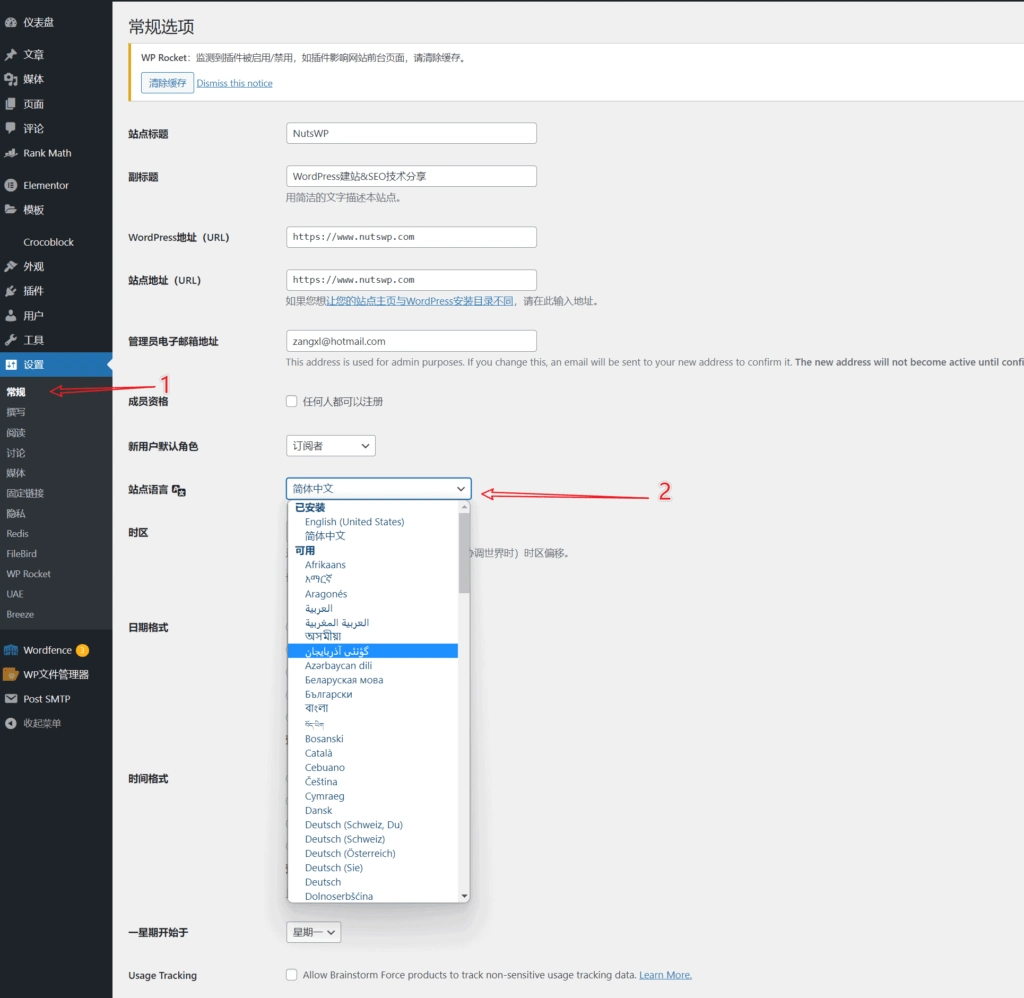
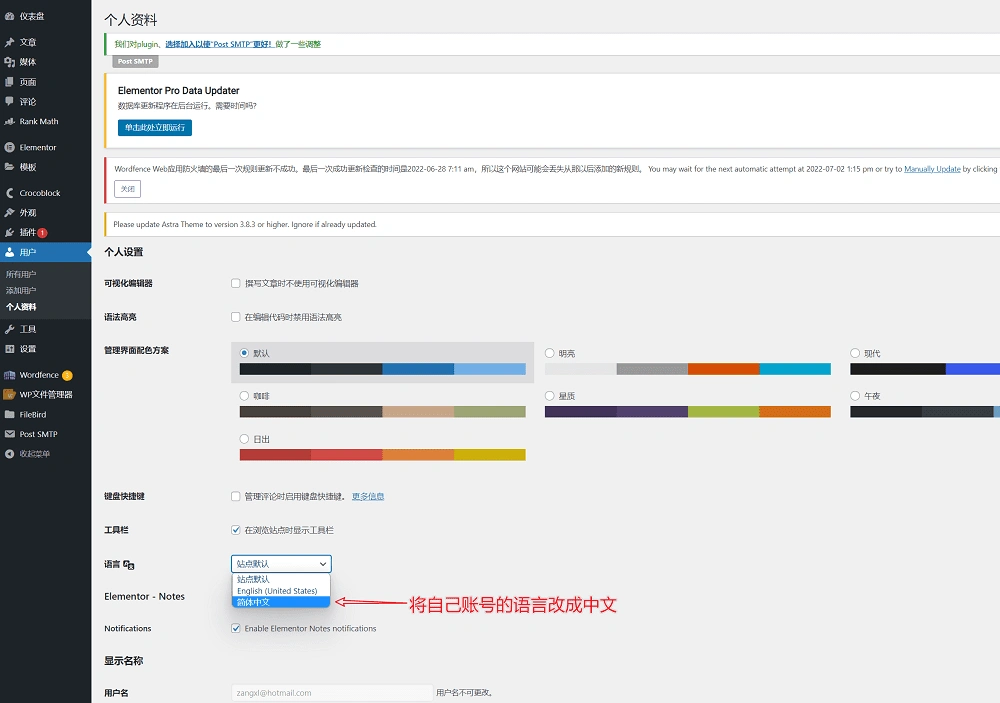
我注意到一些建站者在使用英文后台时,选择将网站语言设置为中文进行编辑,其实可以更灵活地操作。首先将网站语言设置为中文(此时会下载中文语言包),然后再更改用户账号的语言设置为中文(在【用户】下的【个人资料】中修改),如此一来,您登录的后台将显示中文,而网站的主语言设置仍然不受影响。
优化你的WordPress网站设置,让内容更具吸引力
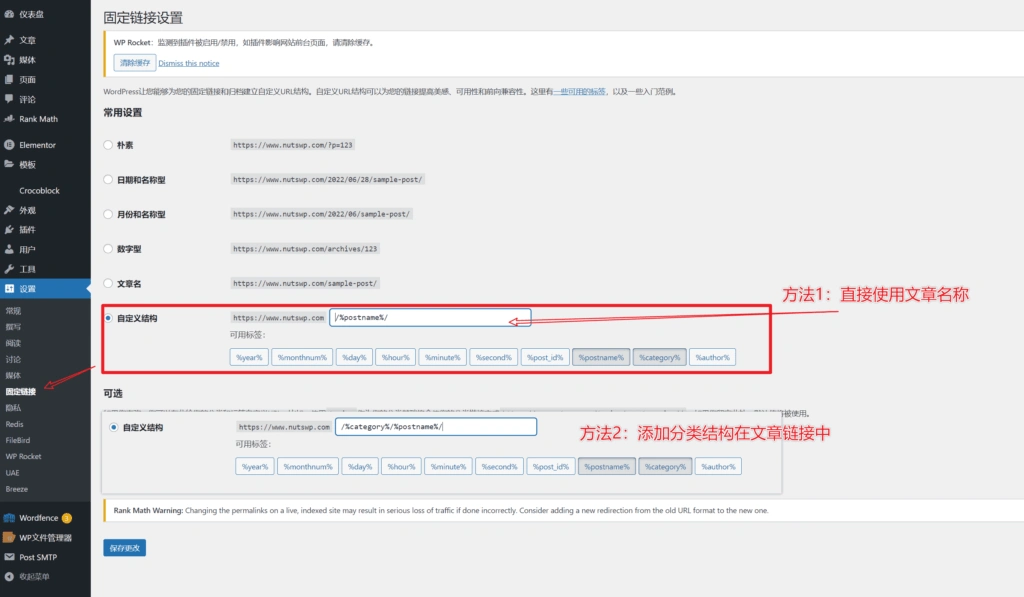
在为文章设置固定链接时,推荐使用文章标题的格式。若标题较长,可以选择不包含分类信息,而是采用自定义结构进行设置。具体步骤如下:首先,您可以选择方法一,直接勾选文章名称。如果希望在链接中加入分类信息,则可参考方法二进行相应设置。
在自定义结构选项中,您可以点击下方的标签,这样可以快速填充到设置中。
其中,/%postname%/表示文章的标题。
而/%category%/则代表文章的分类。
关于关闭网站的文章评论功能
虽然WordPress的文章评论功能并非强制关闭,实际上,适当的评论可以为文章增添活力。我曾遇到一些客户,在开启评论后通过评论提高了网站关键词的曝光率,吸引了更多的长尾流量。
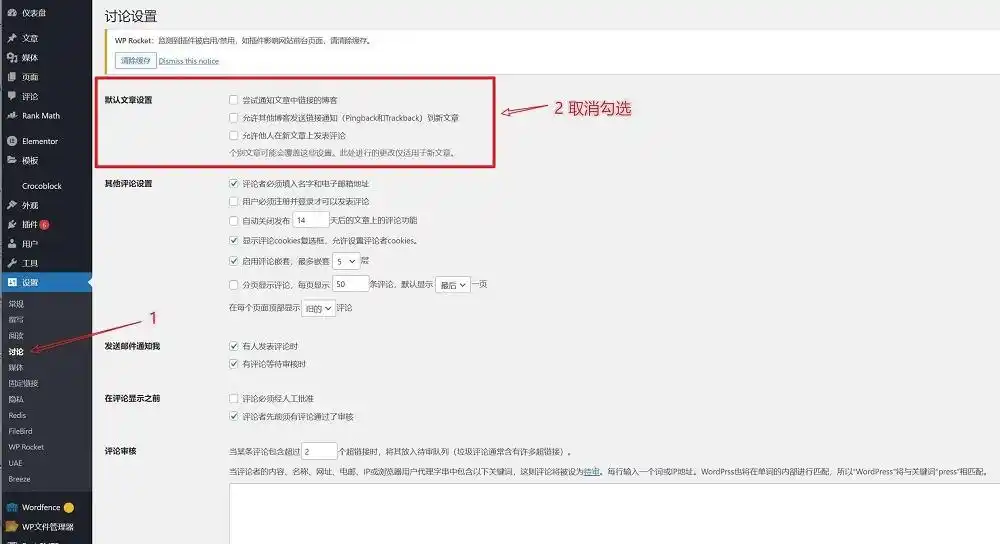
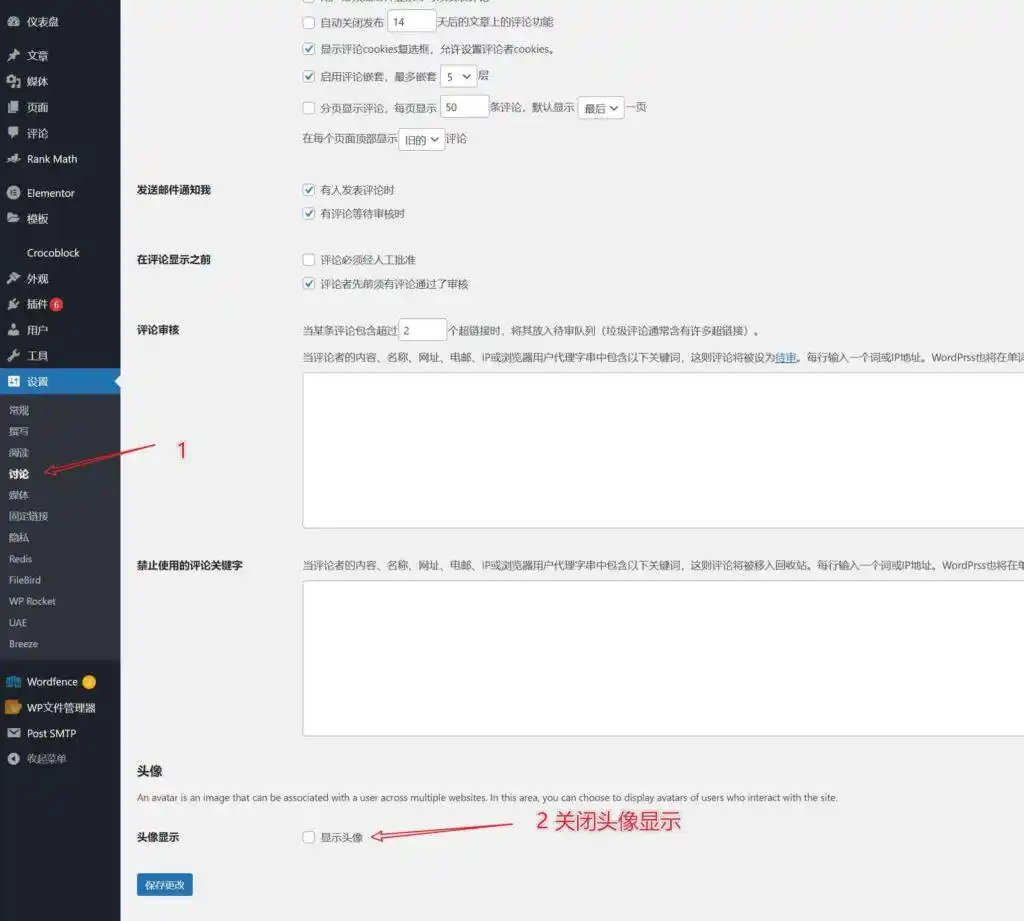
然而,管理评论确实需要投入时间和精力。如果网站的用户数量较少,真实用户的评论也会相应减少,同时会有大量的垃圾评论需要处理。因此,建议新手用户首先关闭评论功能,待网站运营成熟后再开启。
您可以参考下方的图片来关闭文章评论。
此外,我还建议您关闭用户头像功能。与Google字体加载类似,它可能会对网站的加载速度产生影响。
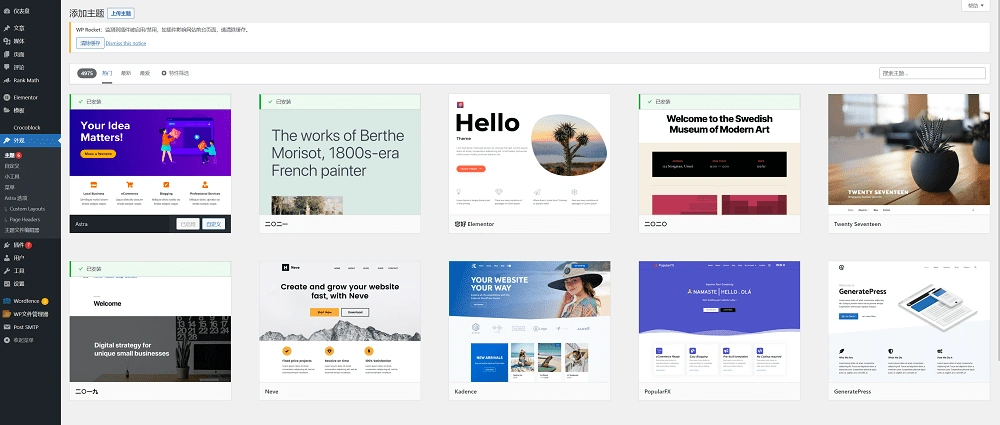
选择合适的主题(推荐Astra)
在WordPress主题库中,有将近5000个免费的主题可供选择和安装。您可以在网站后台的【主题】选项下,点击【添加主题】来进行在线安装。
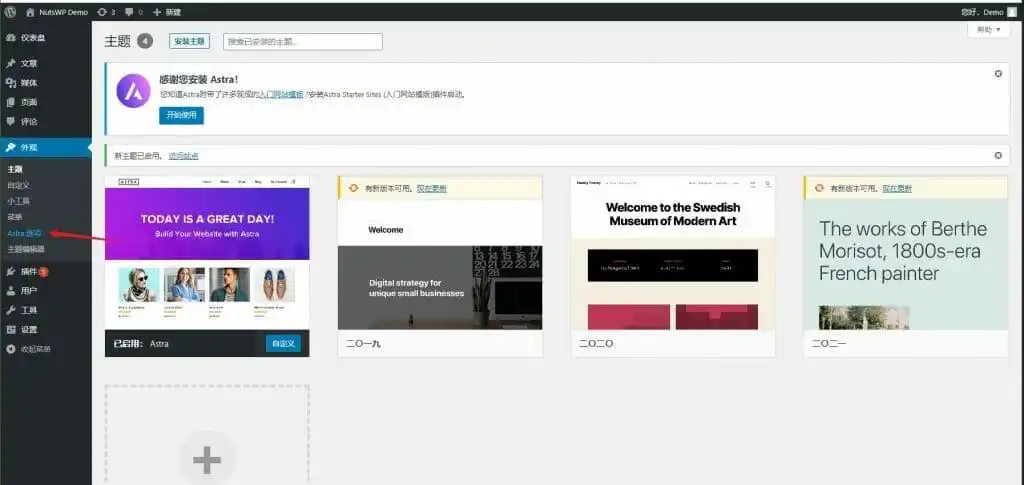
安装完成后,进入到【Astra 选项】设置界面
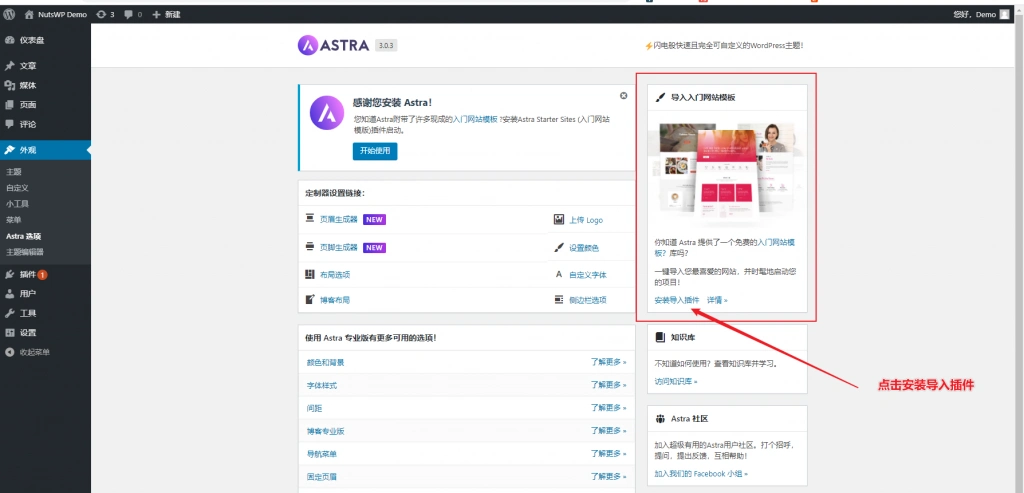
接下来,需要导入模板所需的插件
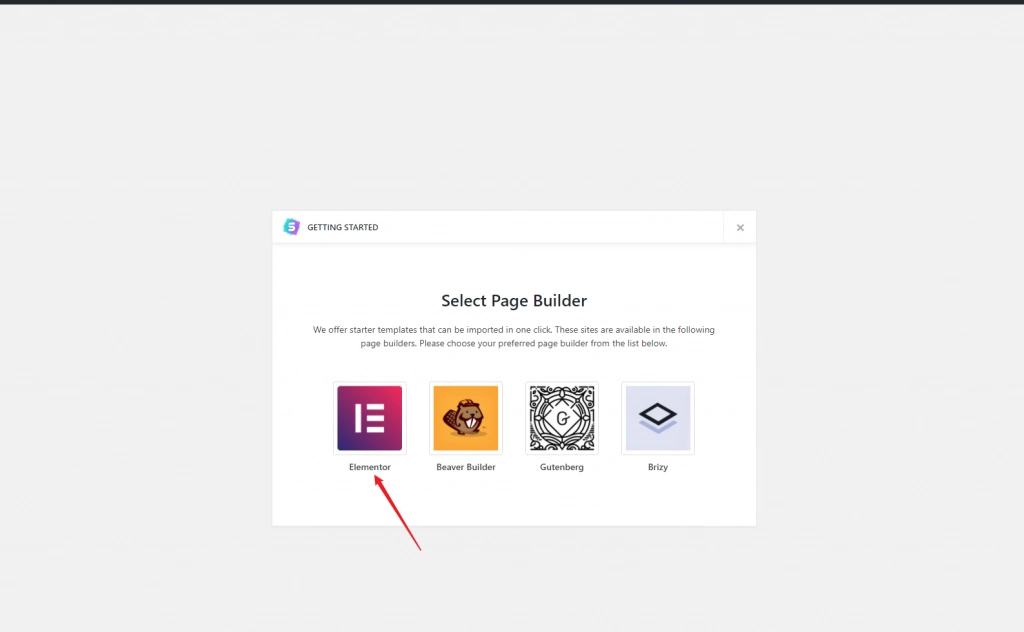
选择页面编辑器时,我们将E【Elementor】选为网站的编辑工具
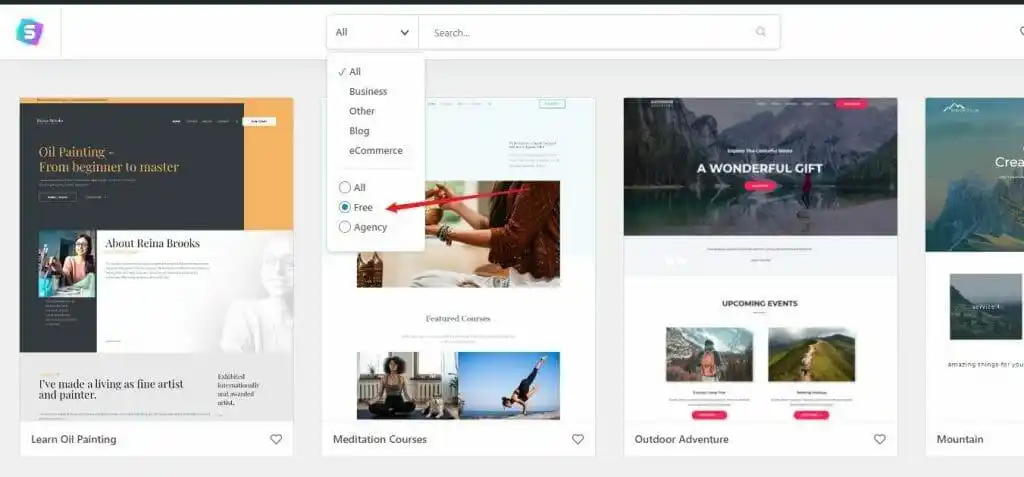
在模板库中挑选所需的模板,注意我们选择的是免费模板,可在检索时勾选【free】选项。
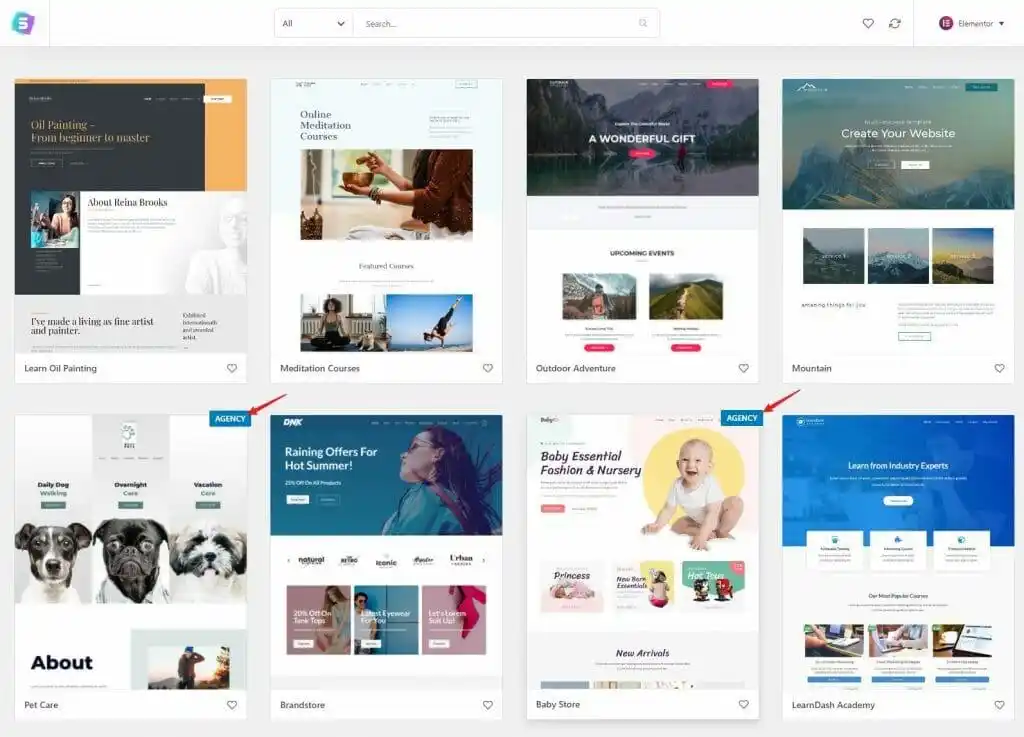
如果看到模板上有【Agency】字样,说明该模板是付费版本,只有购买了Astra主题的付费版才能使用。
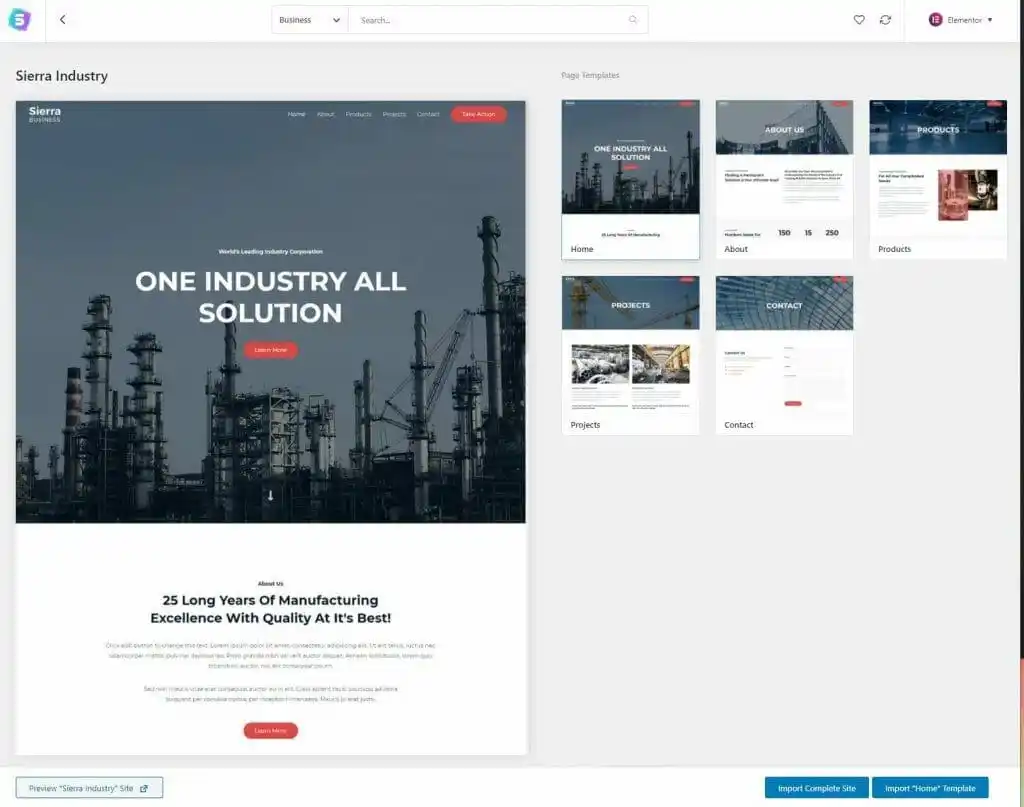
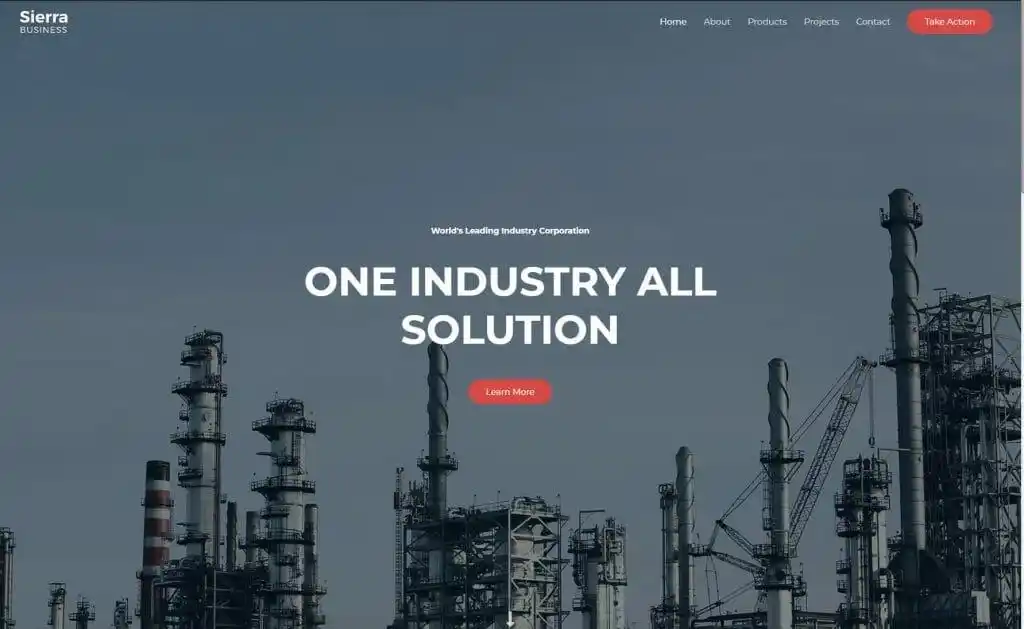
我们选择了一个免费的模板【Sierra Industry】并进入其详细页面,可以看到该模板包含五个页面。
您可以选择导入整个模板或仅导入首页,只需点击右下角相应的按钮即可。
在此,我们选择导入整个模板,点击【Import Complete site】按钮。
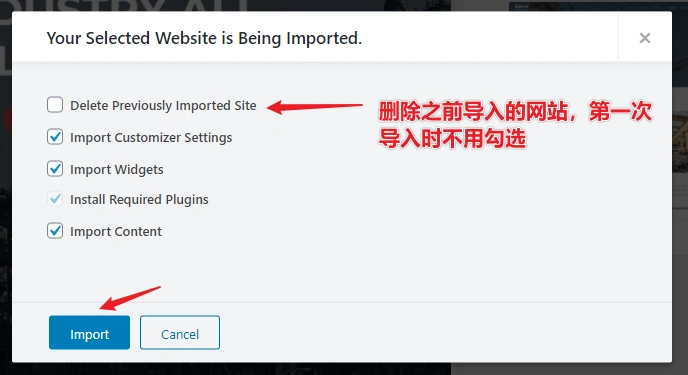
保持默认勾选,第一次导入时第一项可不选择,如果导入未成功或想要更换模板,可以勾选第一项。
点击【Import】进行导入
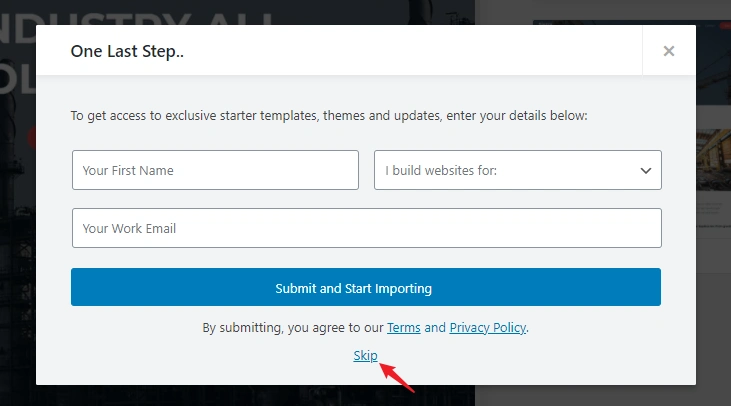
系统会提示输入网站信息,这一步可以选择点击【Skip】跳过
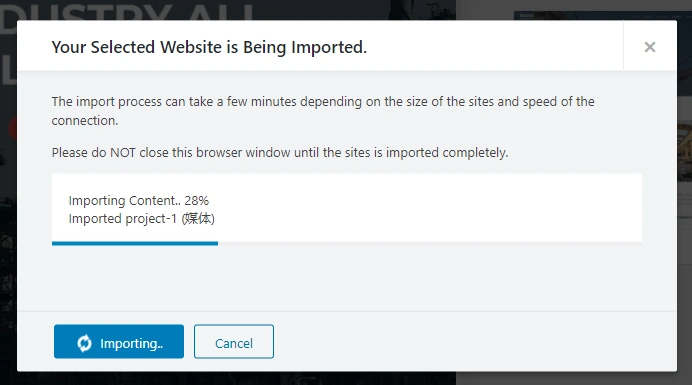
导入过程需时约15分钟,期间会自动安装模板所需的插件。
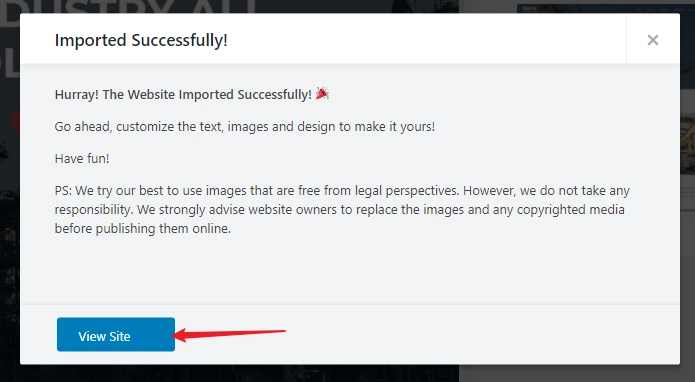
导入成功后,您可以直接访问网站!
我们的网站现已与所选模板完全一致。接下来,我们需要对模板进行修改和个性化设置,将内容替换为我们自己的信息。
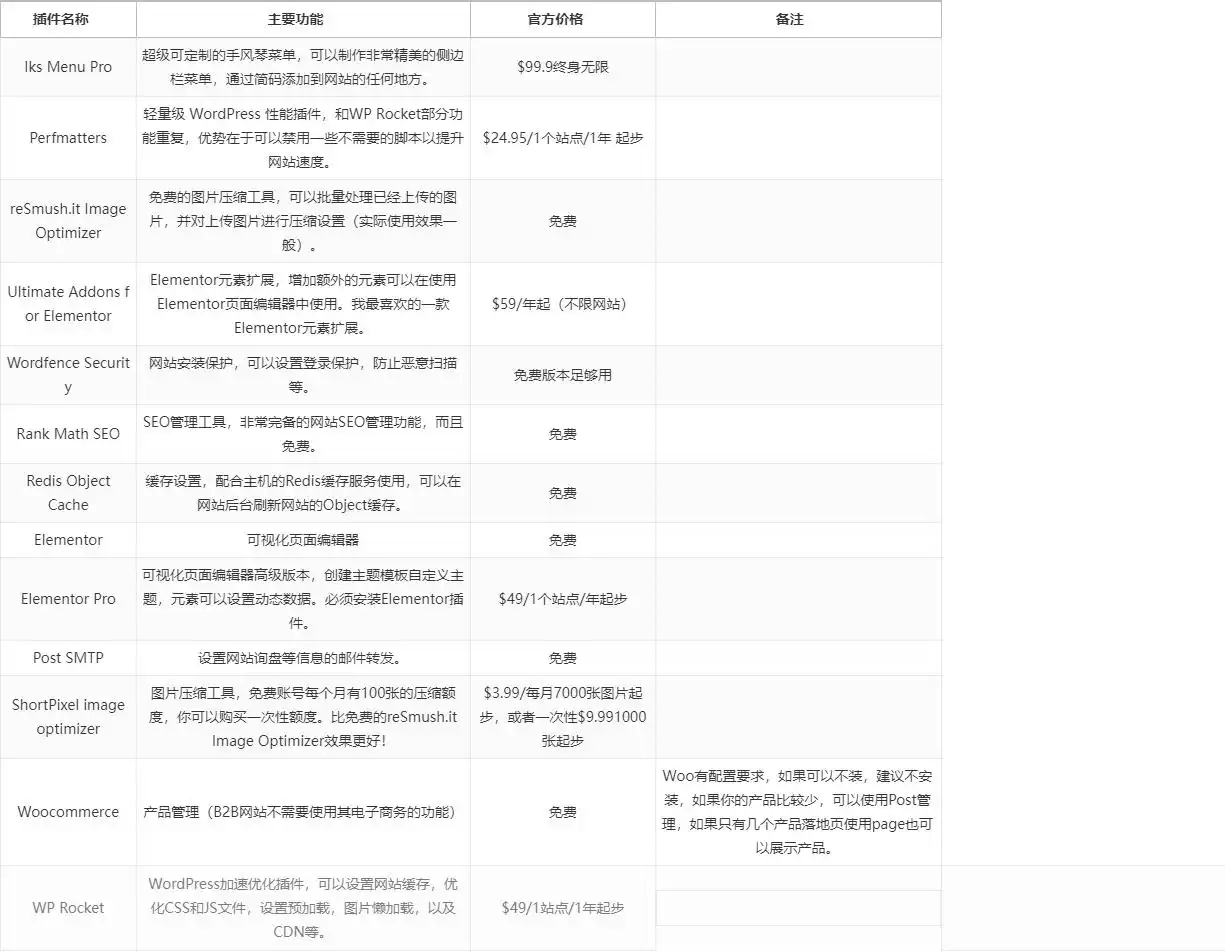
必备的B2B外贸网站插件安装指南
提升网站性能与管理的必备插件推荐
-
WP Rocket:这是一款相当实用的网站加速优化插件,不过需要购买许可才能使用。
-
Iks Menu Pro:这是一个极具美感的菜单构建工具。我喜欢用它来设计产品分类的侧边菜单,方便地添加到产品页面的侧边栏。此插件提供了免费版和付费版,我个人使用的是付费版本。
-
Redis Object Cache:我利用这款插件来设置Redis缓存,它是一个完全免费的插件。
-
ShortPixel:这款工具专注于图片压缩,每月提供100张图片的压缩额度,相较于resmush.it更为优秀。如果你不想处理麻烦的图片压缩工作,强烈推荐采用此插件,尤其在B2B建站时,购入一次性额度非常划算。
文章与博客管理
WordPress自带的Post功能是一个出色的内容管理系统,你可以通过创建分类来高效管理网站上的所有文章和博客。想要获取详细的使用管理教程,请访问(这里)。
B2B产品管理(Woocommerce插件)
通常,B2B网站的产品管理主要依赖于Woocommerce插件。这款插件功能强大,能够处理商品销售和订单管理,但对于B2B网站来说,主要是用来展示产品和收集询盘。因此,我们只需利用此插件进行产品分类、上传和更新其图片及介绍。
想要了解更详细的教程,请访问(此链接)。
表单与询盘设置
SMTP设置:
SMTP是一种高效的邮件转发协议,它能帮助你将网站上提交的表单信息转发到自己的邮箱中,确保信息的及时接收。
网站SMTP服务与表单设置全攻略
一些服务器已经内置了SMTP服务,可以直接使用,无需额外配置。如果你的服务器不支持SMTP服务,建议参考以下两篇文章,使用Post SMTP插件进行邮件转发设置。
详细教程请访问:点击这里
表单创建技巧
建议使用Elementor Pro中的表单元素来制作Form表单,这样就不需要购买或安装其他插件了。
想了解如何使用Elementor Pro的表单元素创建B2B网站的询盘表单?请访问:这里查看
另外,如果你想为B2B外贸网站的询盘表单添加Google提供的免费reCAPTCHA V2服务,可以参考此链接:点击这里
SEO基础设置指南
想要了解网站SEO的基础配置,可以阅读下文所提到的文章,内容详细介绍了如何利用RankMath插件为WordPress B2B外贸网站进行SEO基础设置。
RankMath使用教程请访问:点击这里
安装Google跟踪代码的步骤
在网站准备安装Google跟踪代码的过程中,几乎可以上线了。但在上线之前,请确保所有必要的工作已经完成,并清除掉网站中多余的内容和信息。进行一次
WordPress网站SEO审核是非常有益的。
确认网站可以上线后,需要将搜索引擎设置为可见,也就是前文提到的搜索引擎可见性设置。在这一部分,我们需要取消勾选。然后请按照以下教程安装Google跟踪代码。
掌握WordPress外贸建站技巧,提升网站功能与效果
上述信息主要是为零基础的建站新手所设计,但对于使用WordPress进行B2B外贸建站的内容而言,实际涉及的范围远不止这些。在奠定基础之后,我们可以进一步探索一些更高级的知识,以扩展网站的功能性和整体效果。
如果您想了解更多关于外贸建站的教程和相关资料,欢迎访问我的主页!
参考文章:wordpress人气插件-最受欢迎的wordpress插件推荐与下载指南
本文标题:外贸建站秘籍:零基础也能轻松掌握WordPress B2B网站搭建技巧
网址:https://www.wpjiguang.cn/archives/48338.html
本站所有文章由wordpress极光ai post插件通过chatgpt写作修改后发布,并不代表本站的观点;如果无意间侵犯了你的权益,请联系我们进行删除处理。
如需转载,请务必注明文章来源和链接,谢谢您的支持与鼓励!


国内主机备案的确麻烦,建议大家尽量选择国外主机,省去很多不必要的麻烦。
这个指南真不错,特别适合我这种小白,终于找到了建站的方向。
这篇文章提到的域名解析步骤听起来简单,实际操作会不会遇到坑呢?
不知道使用Cloudway的朋友们多不多,真的好用吗?
这篇文章真的给了我很多启发,尤其是主机的选择,感觉国内的主机不靠谱。
看到有优惠码真不错,省钱也能建网站,感觉很划算。