
使用前的注意事项:
如果您是初学者,建议直接按照步骤进行操作(无需关注高级教程)。而如果您已了解进阶教程,可参考其中的特殊步骤。
在使用前,请务必关闭其他本地环境软件,以免发生冲突。
本教程是针对本地环境的搭建,确保在您的计算机或局域网内能够访问。
phpstudy本地环境的设置
1、下载安装phpstudy环境,并打开小陈兴趣站进行下载。
2、安装phpstudy
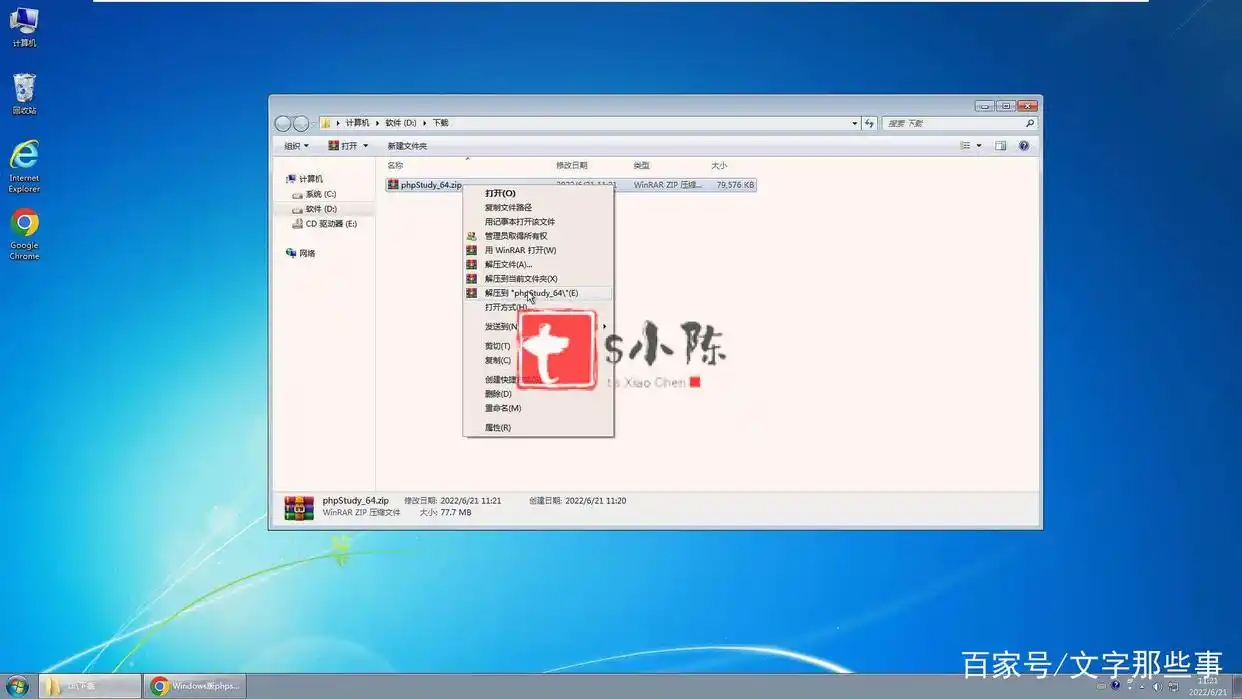
下载完成后,您将获得一个名为phpstudy_64.zip的压缩文件。请右键点击该文件,选择“解压到‘phpstudy_64’”,如图所示:
接下来,打开phpstudy_64文件夹,双击phpstudy_x64_8.1.1.3.exe文件以进行安装,随后点击“立即安装”。如下图所示:
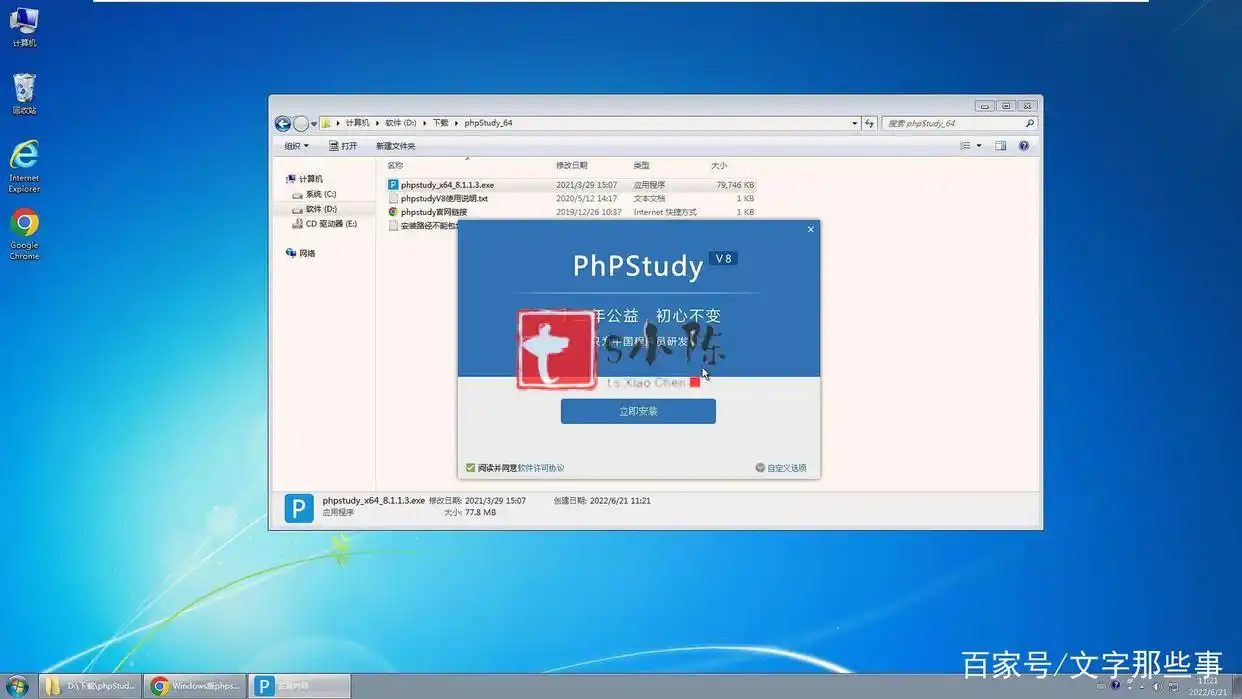
进阶教程:您可以选择自定义安装位置。
安装与启动指引
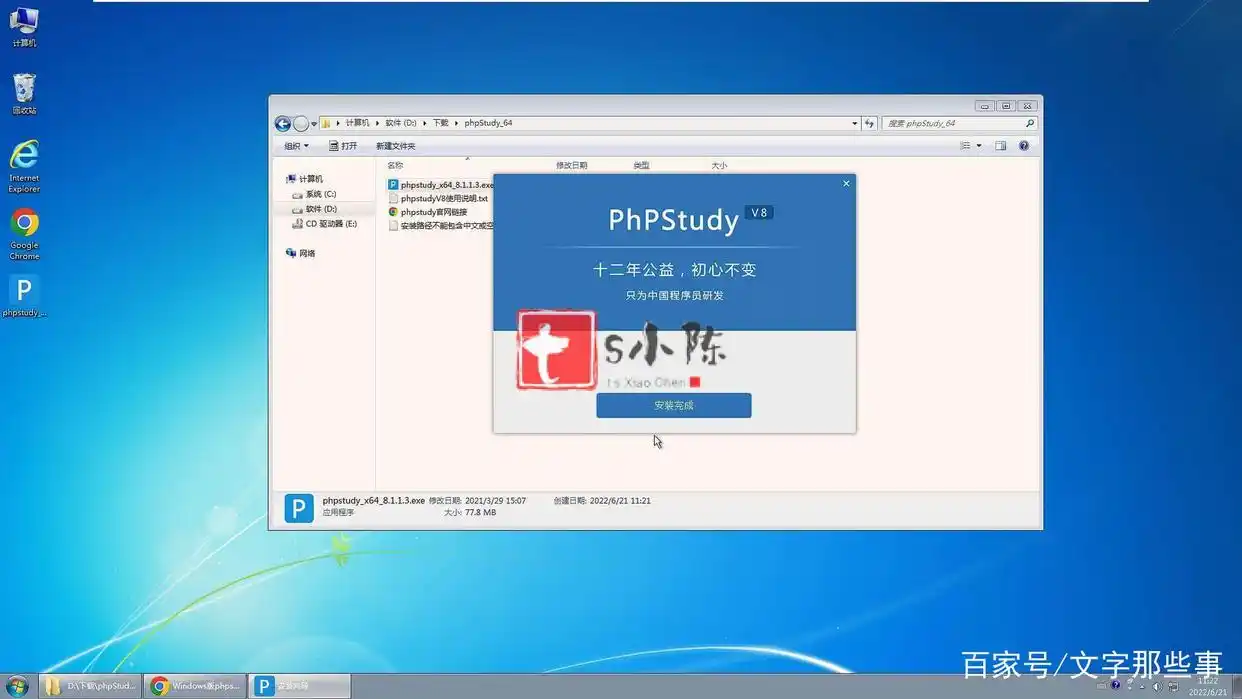
完成安装后,您将看到如下界面:
3、启动环境
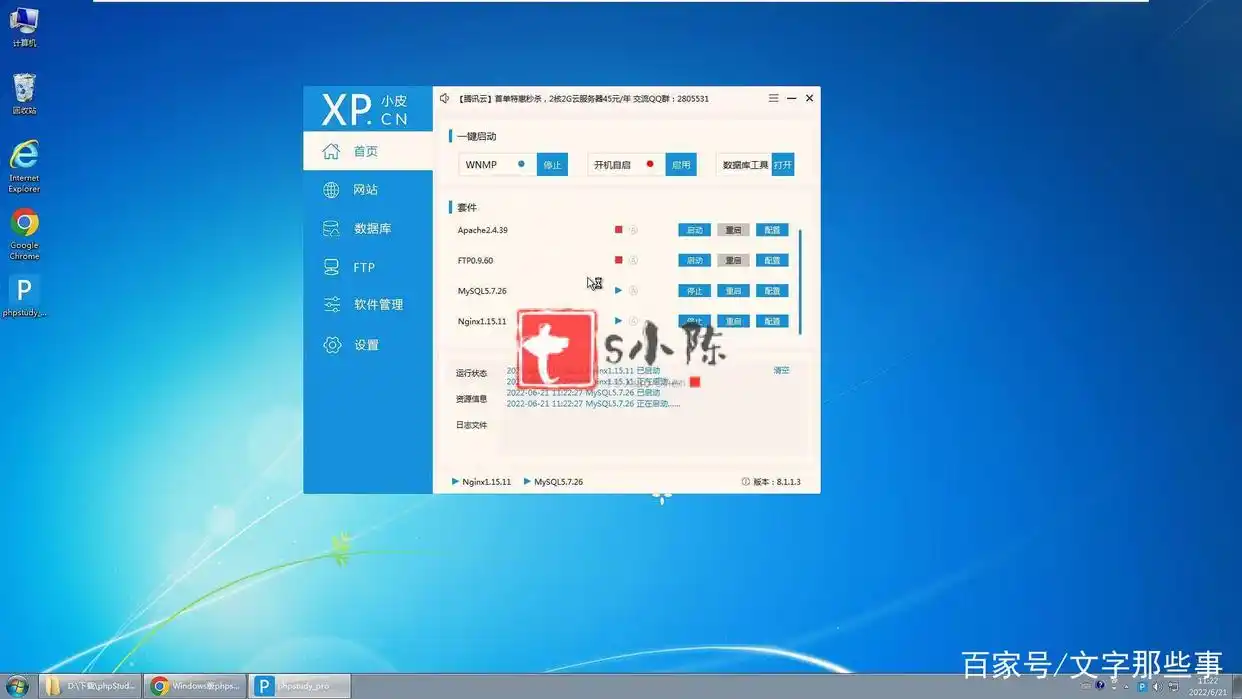
当安装完成,软件会自动启动,如下所示:
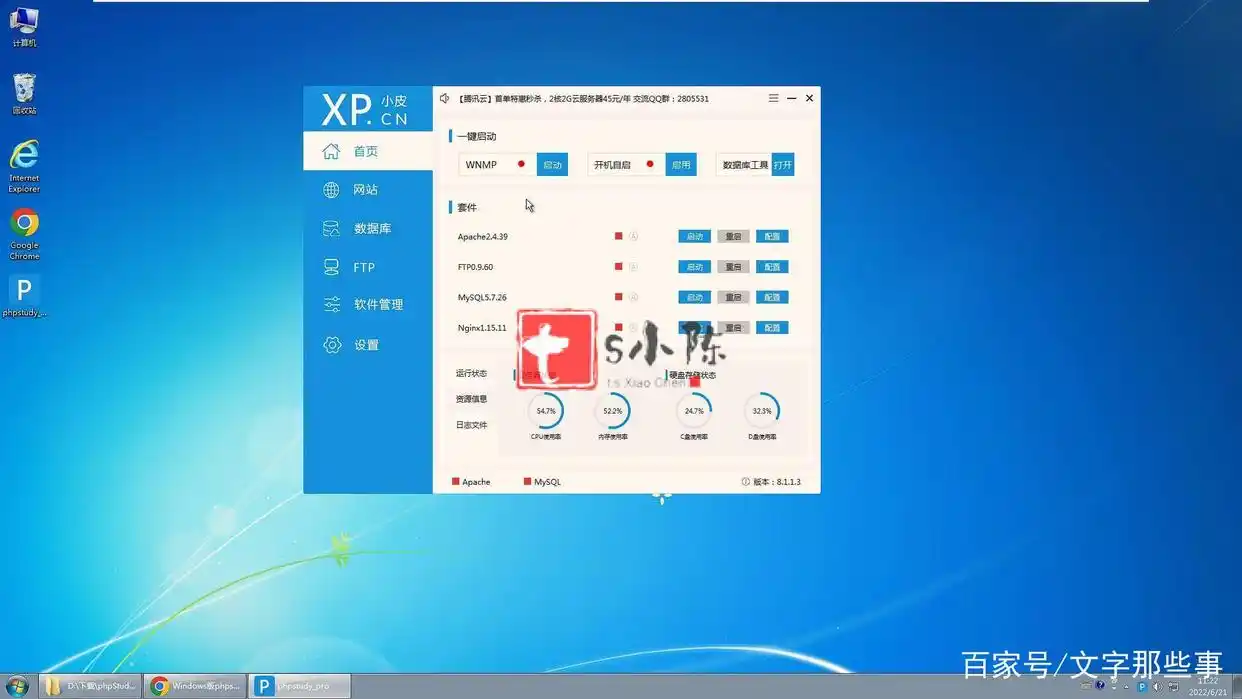
若软件未能自动打开,您可以在桌面上找到phpstudy的快捷方式(图标为大写的P)进行手动启动。
启动按钮被点击后,套件后方的红色方块会变为蓝色,这表示启动成功。
注意:此时必须确保nginx和mysql的指示灯均为蓝色,才能正常使用。请参考下图:
4、访问localhost
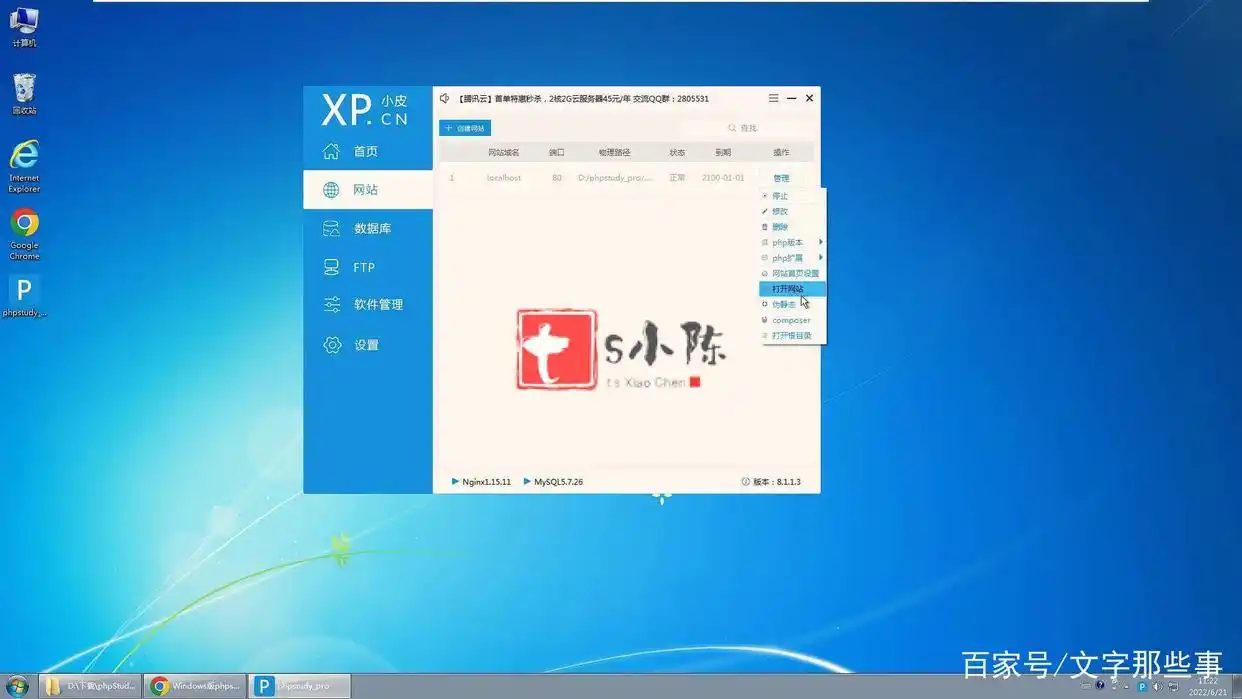
在软件界面的左侧,选择网站选项,接着点击管理,再选择打开网站。如下图所示:
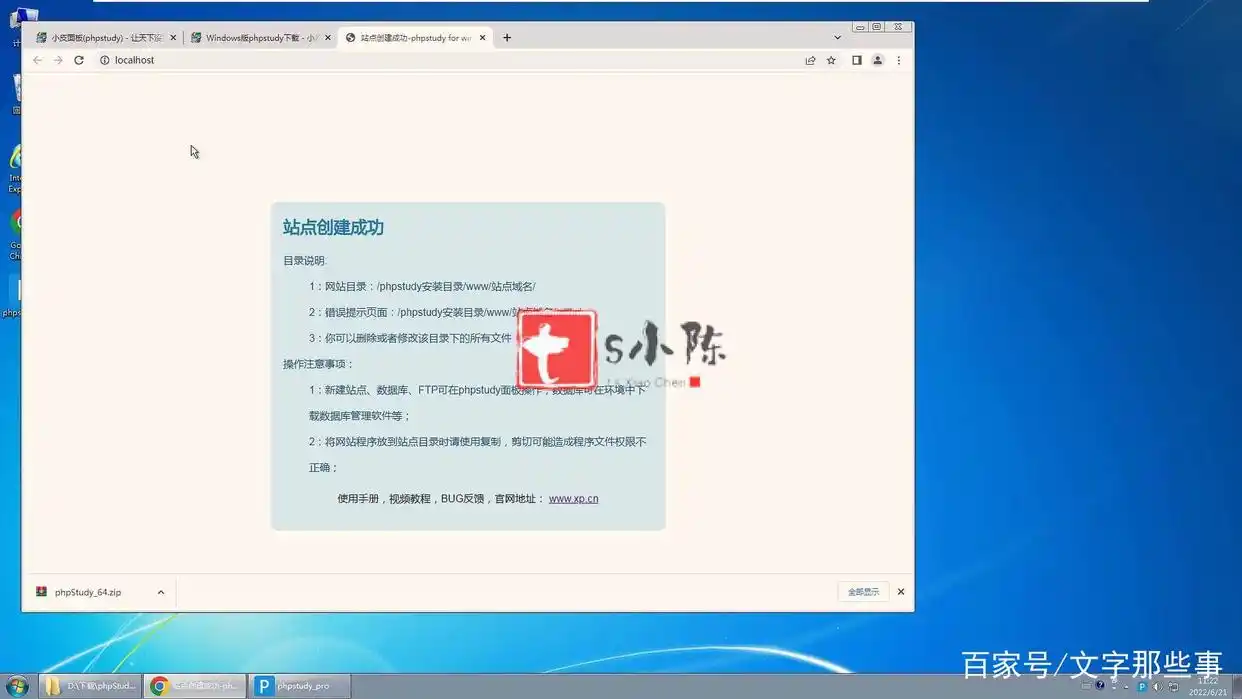
如果显示出以下界面,即表示您已成功访问!请查看下图:
本地网站环境的成功搭建
构建WordPress网站程序
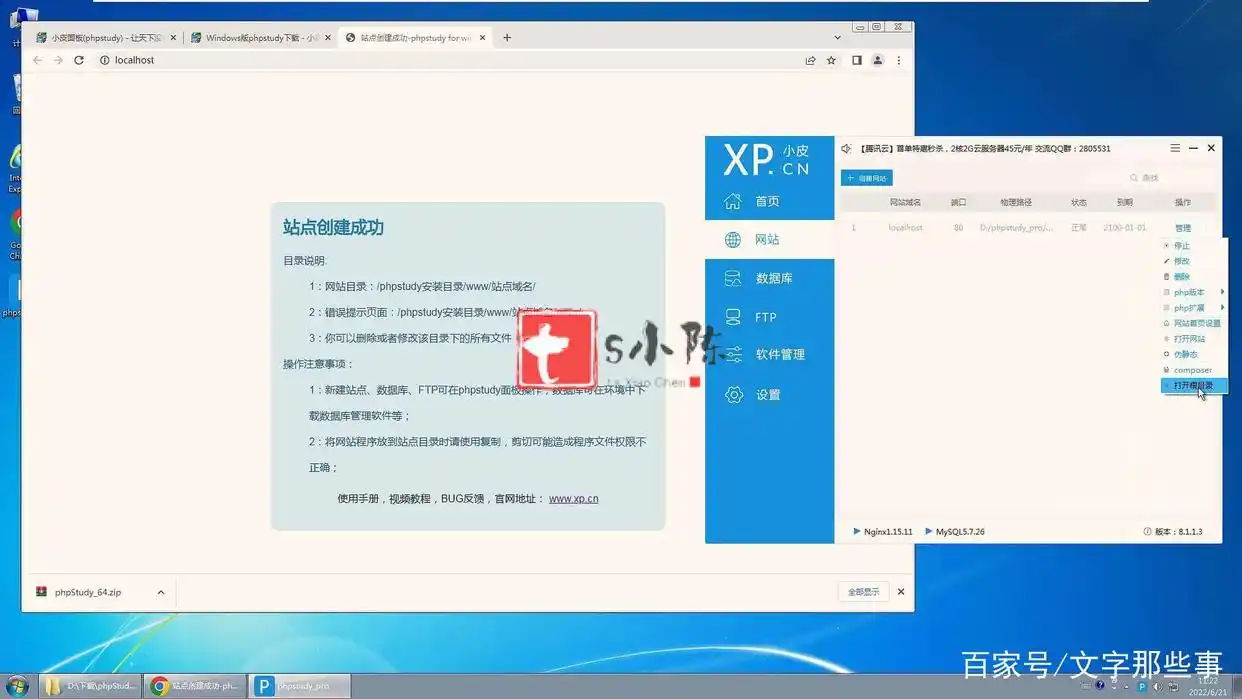
步骤五:在网站控制面板中,选择管理选项并点击进入根目录。接着,移除文件夹中的error文件夹以及index.html文件。请参考下方的示例:
下载WordPress程序
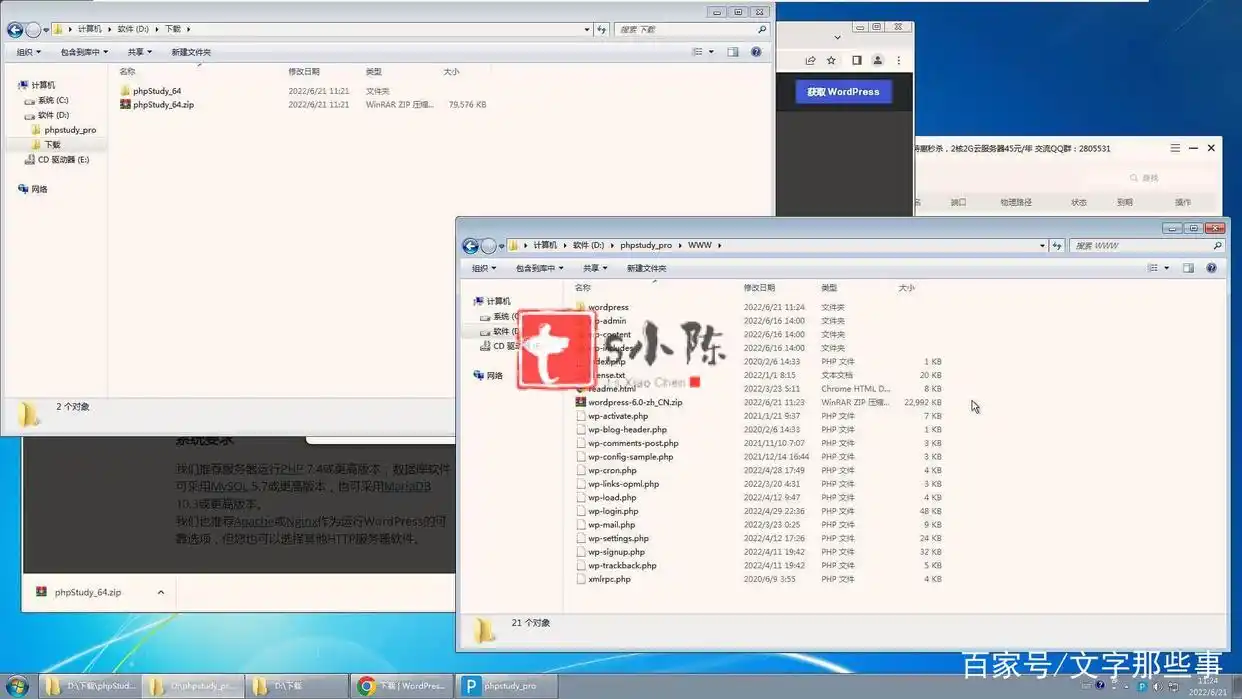
步骤六:小陈协助下载WordPress程序至第一步所提到的文件夹,并将其解压至当前目录。如下图所示:
安装WordPress
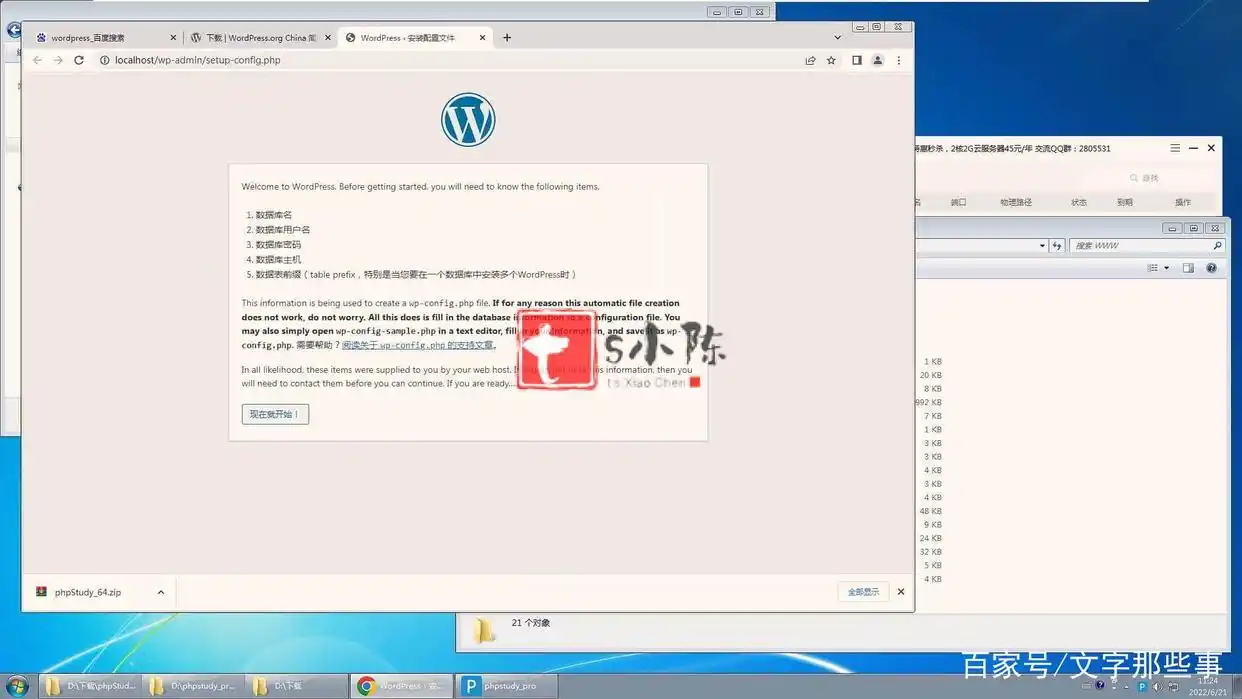
步骤七:在浏览器中刷新页面,若能够进入WordPress的安装程序并看到提示界面,则表示安装成功。
进行数据库设置
步骤八:点击“现在就开始”按钮,进入数据库配置界面。
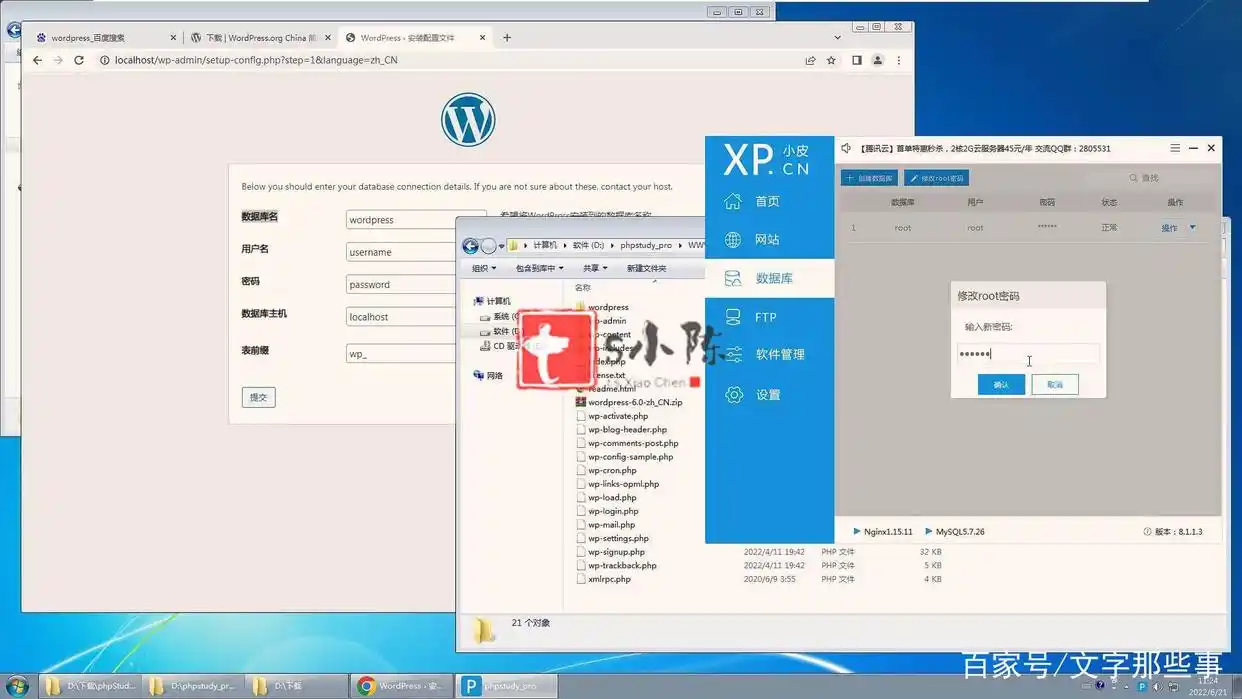
接下来,返回软件主界面,选择左侧的数据库选项,首先点击上方的“修改root密码”。将root密码设置为123456并确认,系统会显示“密码修改完成”的提示。如下图:
创建新数据库
步骤九:点击上方的“创建数据库”选项,设置数据库的名称、用户名和密码均为WordPress,确认后系统会提示“创建数据库成功”。请参考下图:
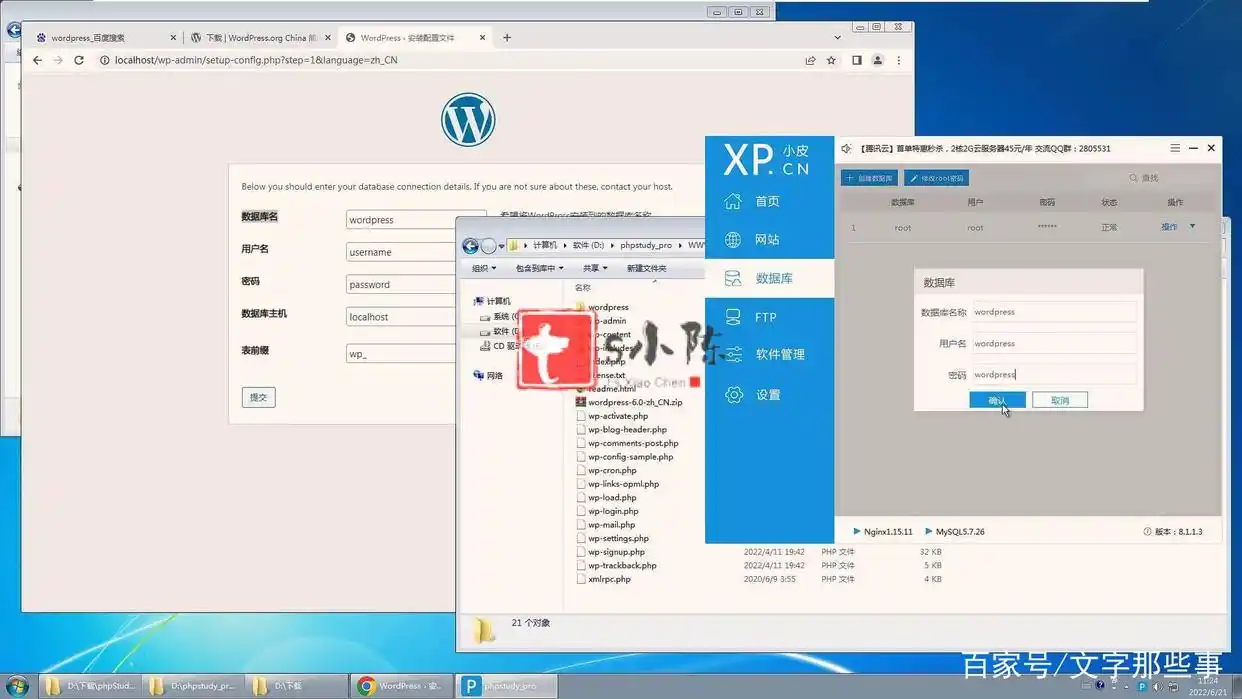
进阶教程:数据库名称、用户名和密码均可根据需要自定义。
10、返回浏览器,输入数据库名称、用户名和密码,均设为wordpress。请见下图:
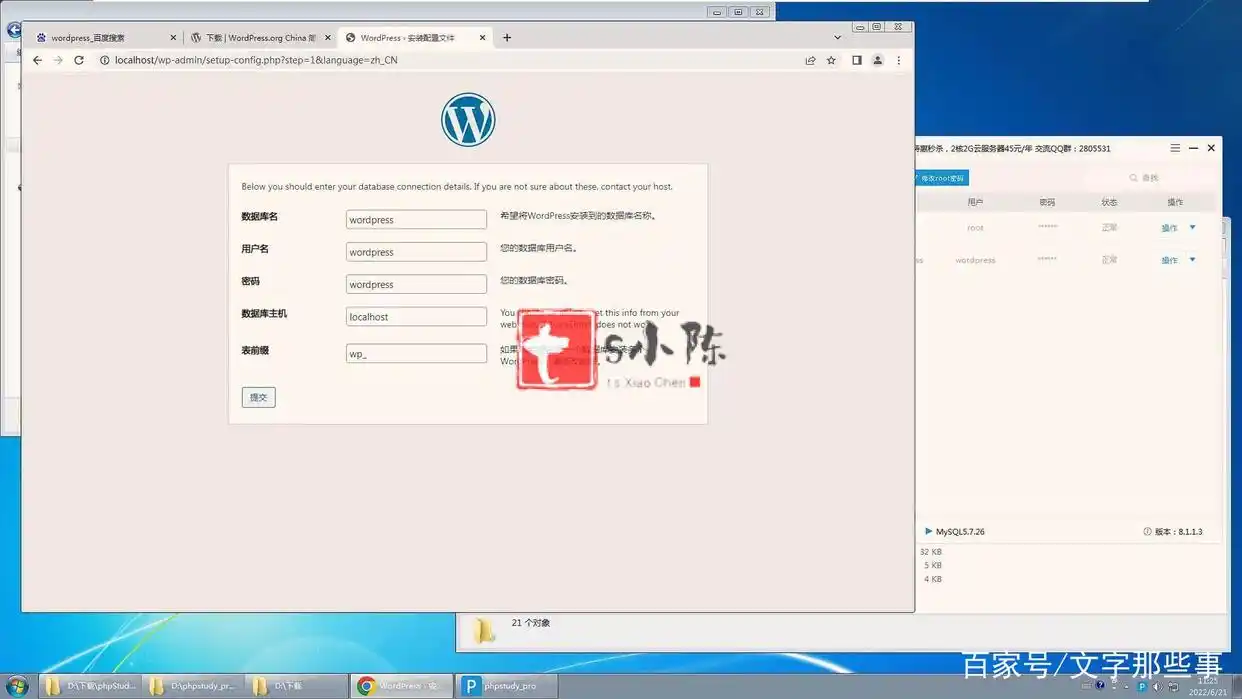
11、点击提交,然后运行安装程序。
12、配置网站的基本信息;如下图所示:
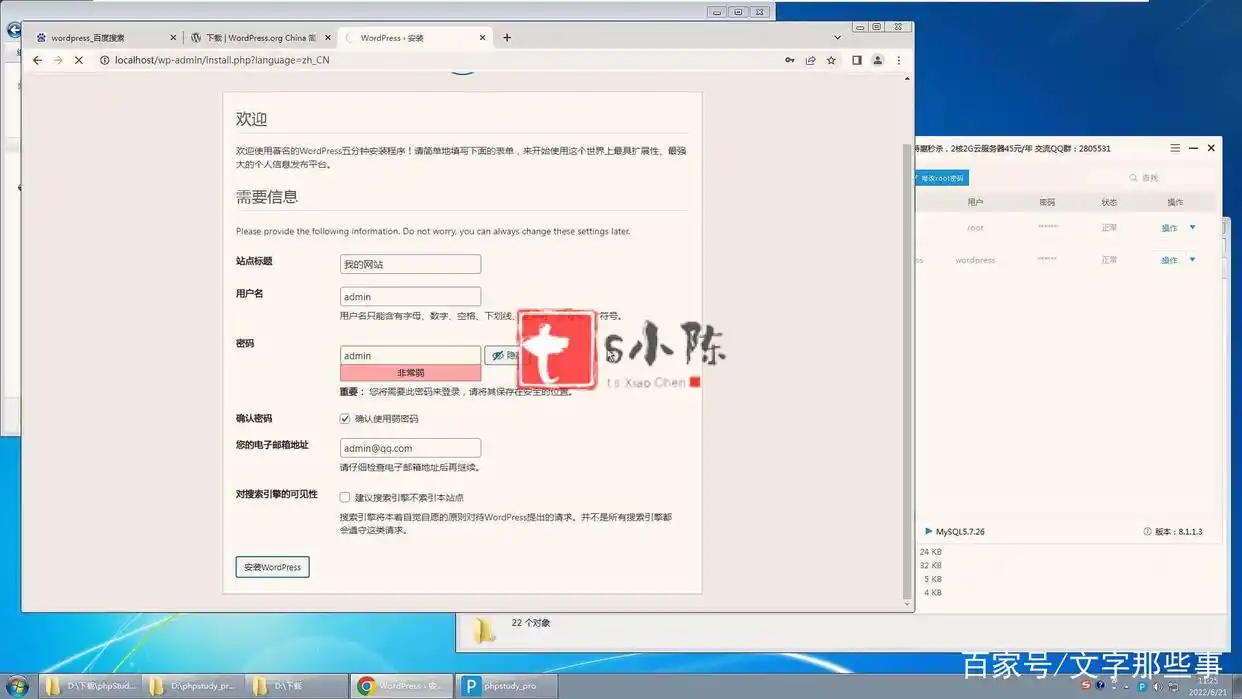
设定网站标题;
填写用户名和密码,小白可直接使用admin(该用户名和密码用于管理网站的管理员账户),如果系统提示密码强度较弱,请勾选“确认使用弱密码”选项:
接下来,输入你的电子邮箱;
完成以上配置后,点击页面底部以安装WordPress。
成功提示即表示安装完成。请见下图:
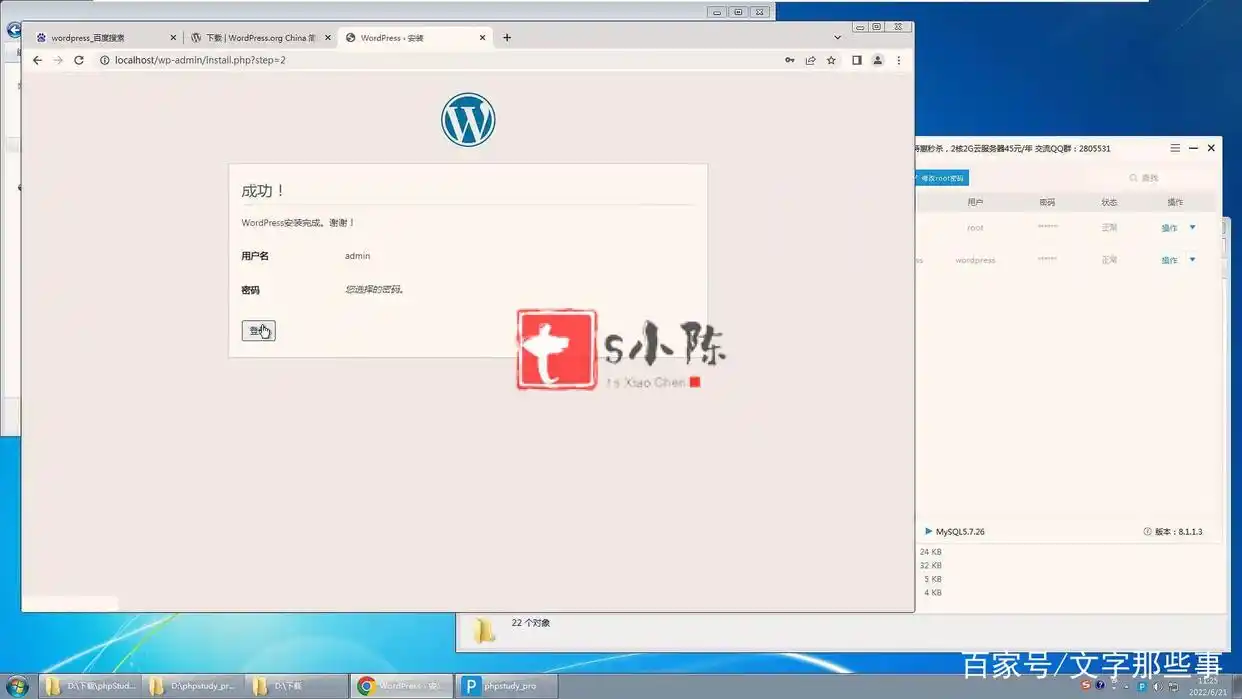
刷新浏览器,尽情访问你的网站吧!
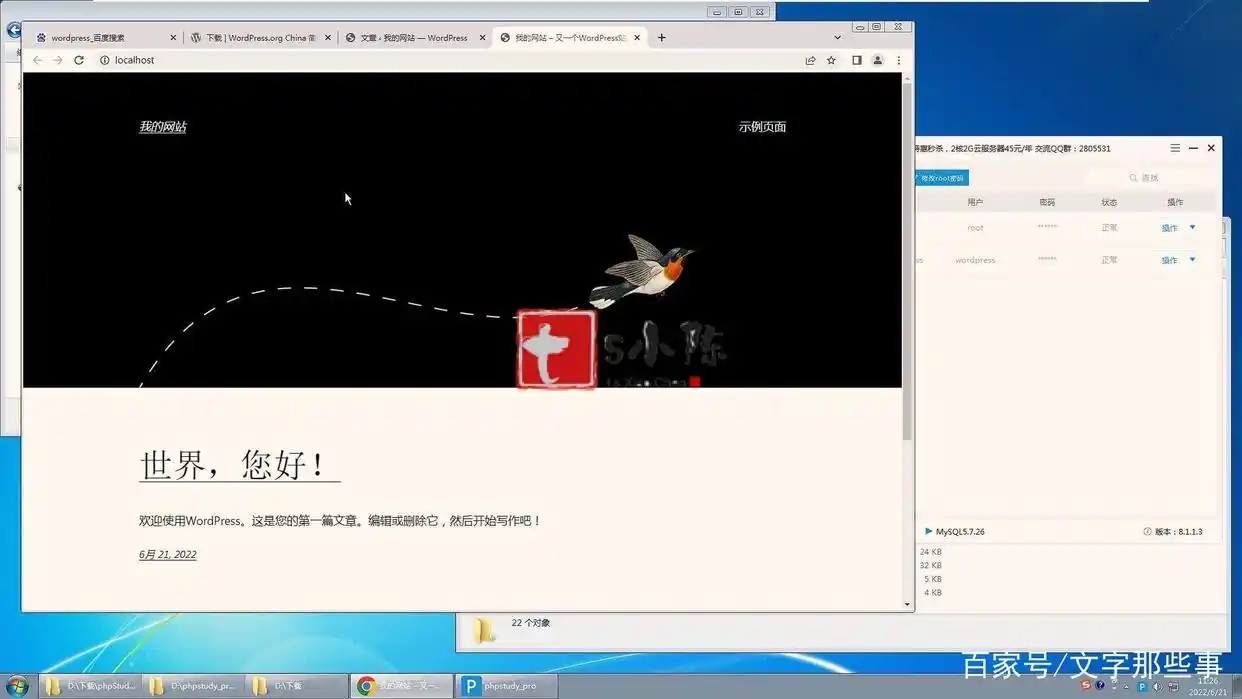
13、登录wordpress后台
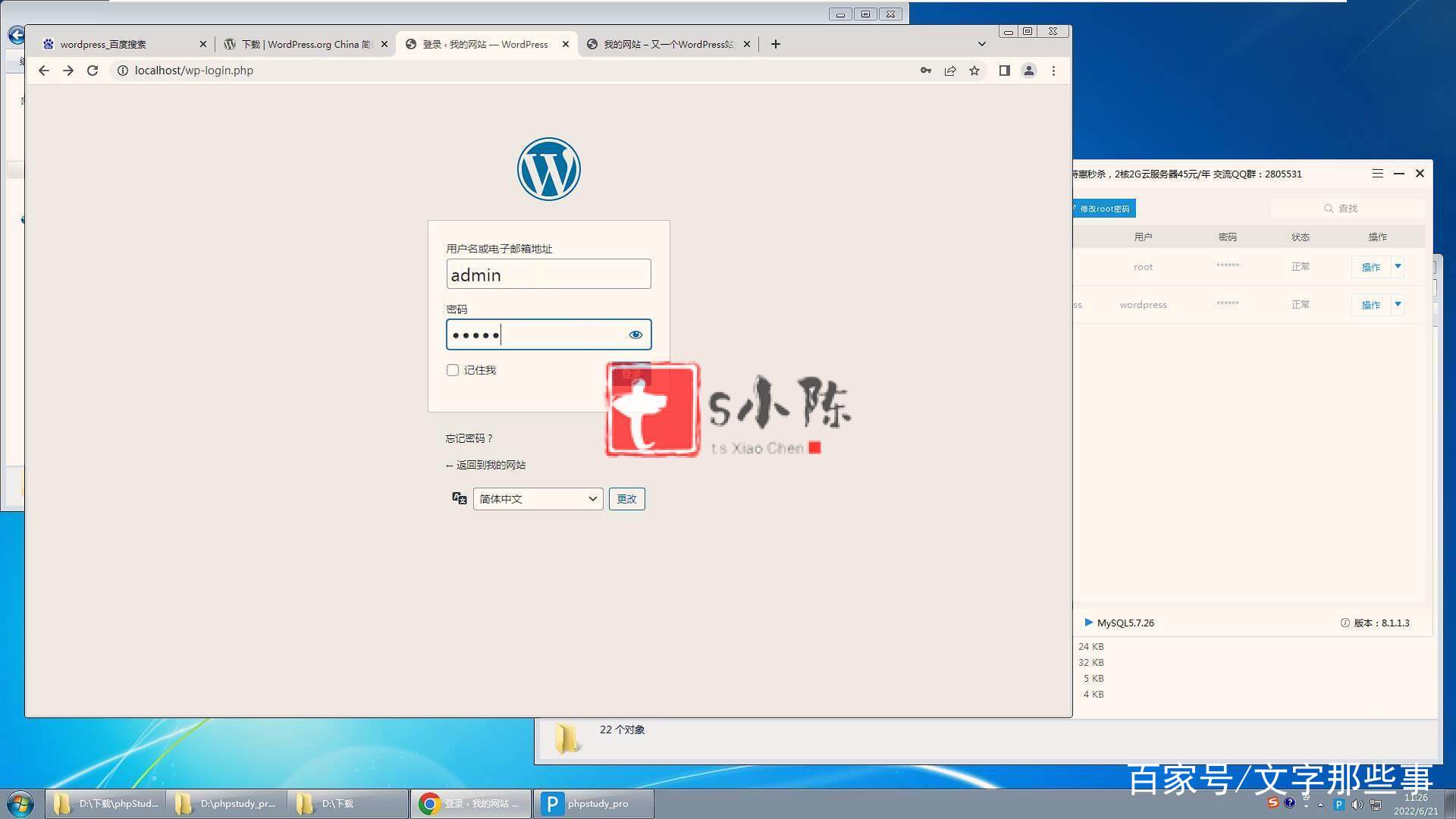
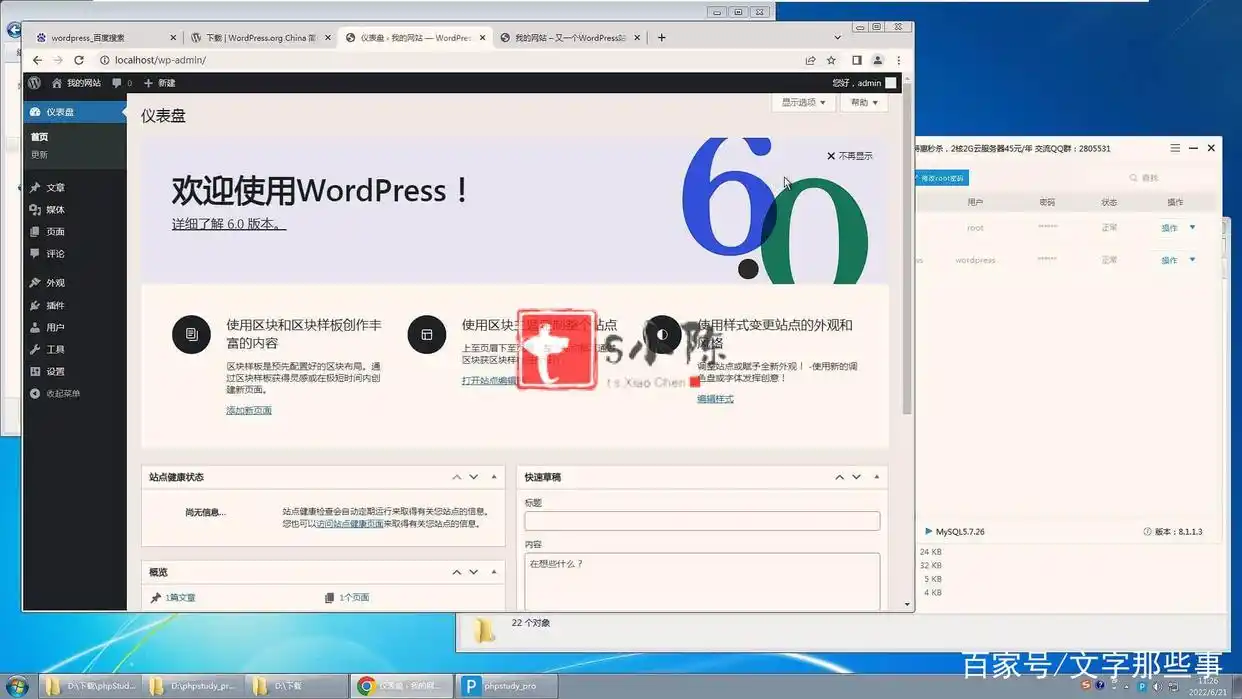
在浏览器中输入localhost/wp-login.php,输入之前设置的管理员账号和密码即可登录。(根据步骤12的配置)
成功登录WordPress后台的步骤
若您的账号设置为admin,只需输入该账号及其对应的密码即可顺利登录。请查看下方示例图:
参考文章:wordpress全站视频教程-哪里可以找到wordpress全套视频教程?
本文标题:轻松搭建你的网站:PHPStudy一步步教你上手!
网址:https://www.wpjiguang.cn/archives/48421.html
本站所有文章由wordpress极光ai post插件通过chatgpt写作修改后发布,并不代表本站的观点;如果无意间侵犯了你的权益,请联系我们进行删除处理。
如需转载,请务必注明文章来源和链接,谢谢您的支持与鼓励!


能否解释一下为什么需要将数据库名称、用户名和密码设为wordpress?这样设置是否存在风险?
把nginx和mysql指示灯设置为蓝色的要求很重要,启动前一定要检查。
记得在搭建前关闭其他软件,这点非常重要,避免冲突!
用phpstudy的确简单,尤其是对初学者来说,省去很多麻烦。
搭建网站的步骤很清晰,特别适合新手。
文章提到的关闭其他软件的建议很重要,之前我就因为没关掉其他环境而失败了好几次。
我有个疑问,为什么要把root密码设成123456呢?安全性上是不是有点问题?
有个问题,如果我不想用默认的用户名和密码,应该怎么设置呢?