
今天我们继续探讨WordPress建站的相关内容。对于那些进行外贸建站的用户,添加谷歌分析代码可能是一个必要的步骤(尽管如果不进行竞价,实际上可以选择不添加)。之前我们分享过关于谷歌分析的教程,不过那时使用的是GA3版本,如今已更新为GA4。
第一步:创建谷歌分析账户
Google Analytics
https://analytics.google.com/analytics/web
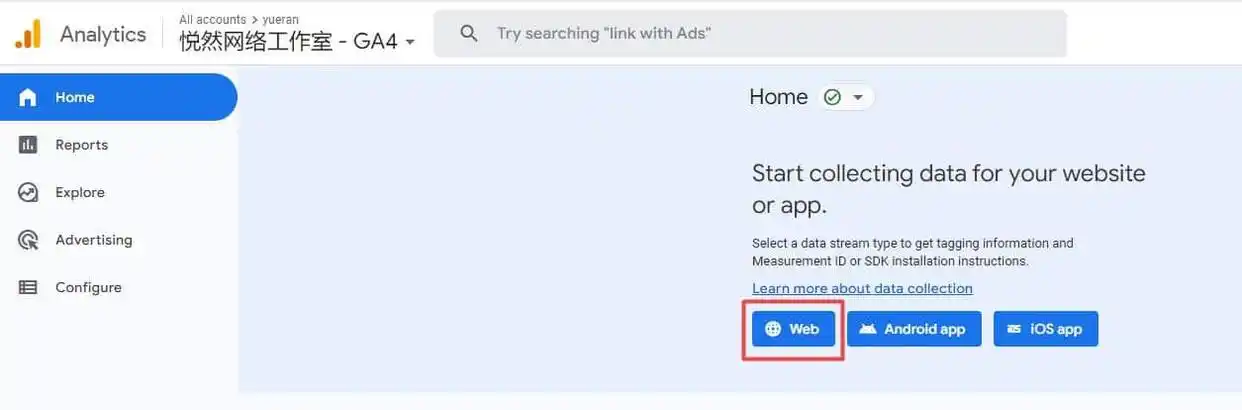
首先,使用你的谷歌账号登录到Google Analytics,接着创建一个新账户并添加你的网站,系统会默认设置为GA4。
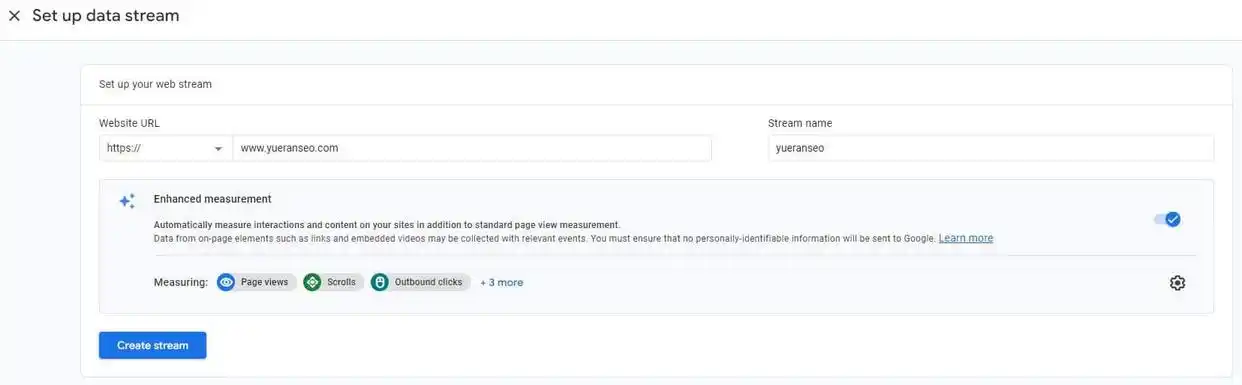
在填写网站网址并设置名称后,点击【Create stream】。
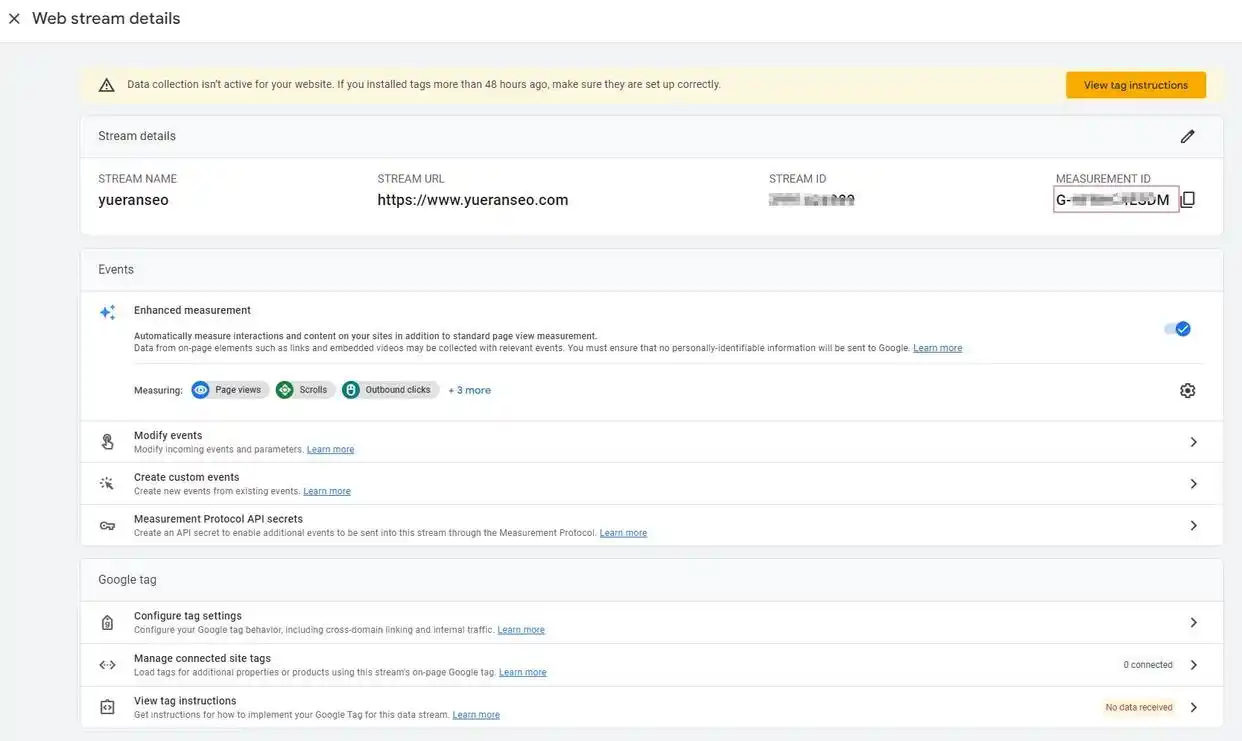
随后,你将获得一个独特的GA4代ID(例如G-XXXXXXXXXM),如上图所示。使用此ID即可将其关联到你的网站,但需确保使用的WordPress主题和插件支持此功能。此外,还有一种通用的代码添加方式,点击【View tag instructions】可获取相关信息。
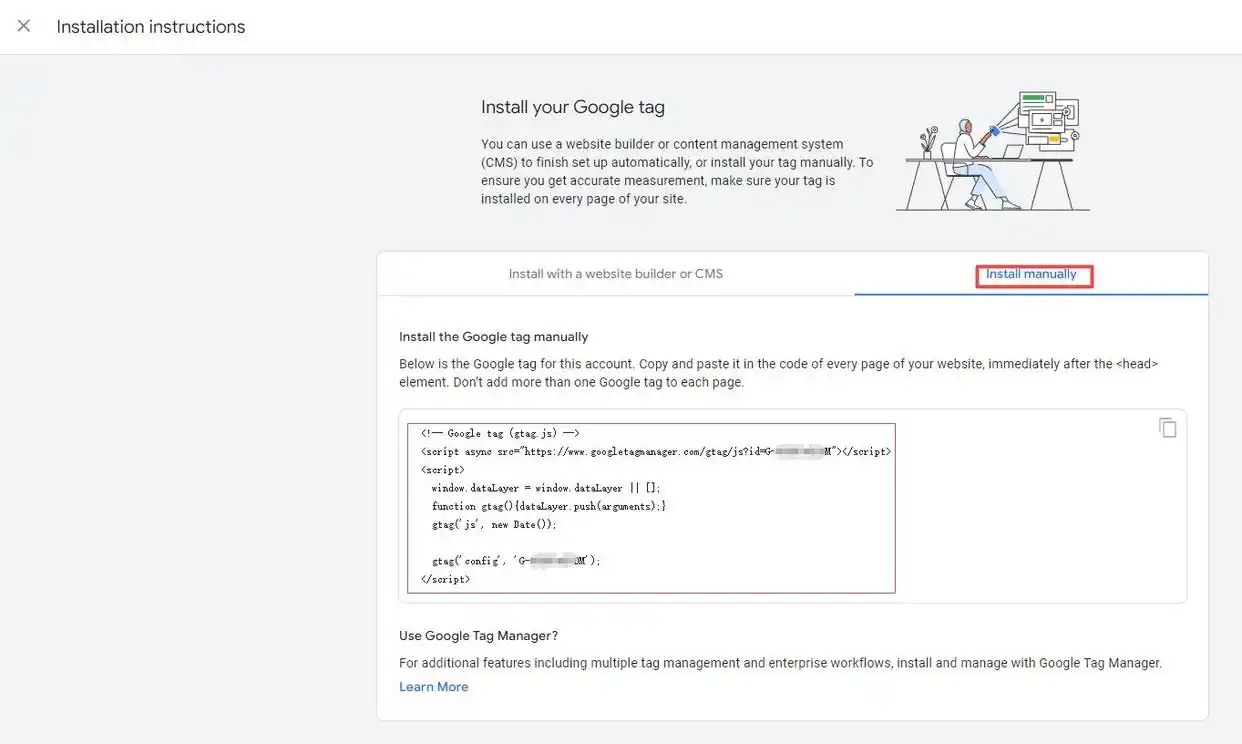
在弹出的窗口内选择【Install manually】,你将得到一段代码,接下来只需将其添加到网站的header或footer部分即可。
第二步:添加谷歌分析代码
在这一部分,我们提供三种不同的方法来添加谷歌分析代码。前两种方法是通过ID和代码进行添加,而第三种则是通过SEO插件来实现。
方法一:使用ID
部分WordPress主题内置了谷歌分析的设置选项,例如Blocksy主题就具备此功能。
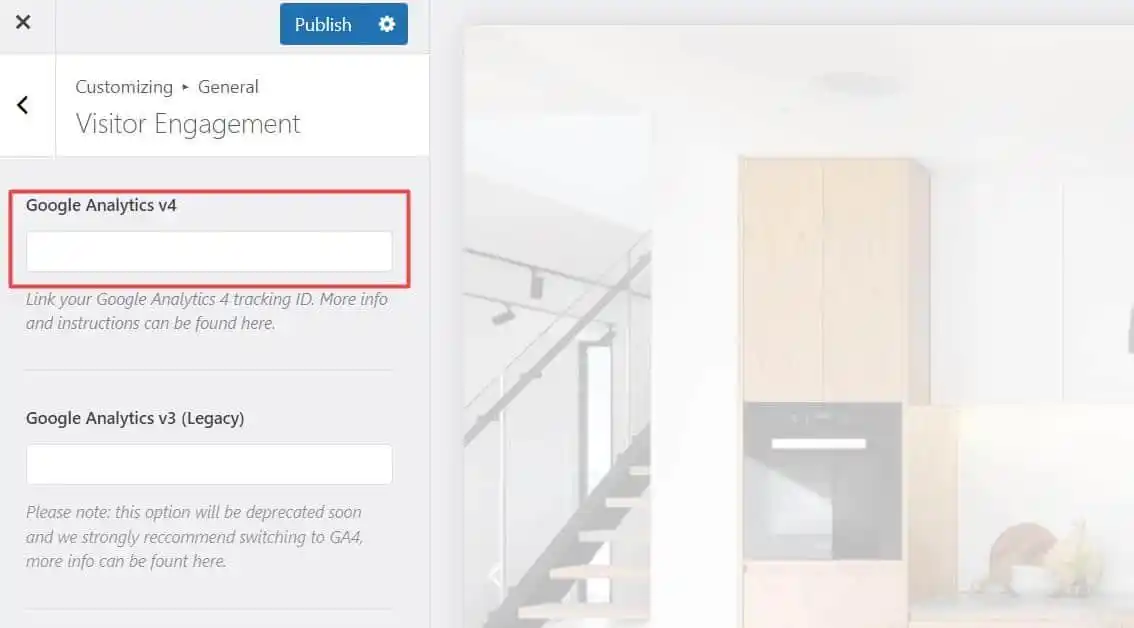
打开Blocksy主题的设置,依次选择【Customizing】-【General】-【Visitor Engagement】,在这里可以找到一个【Google Analytics v4】的选项,将之前获得的ID填写进去,最后点击发布即可。
方法二:使用代码
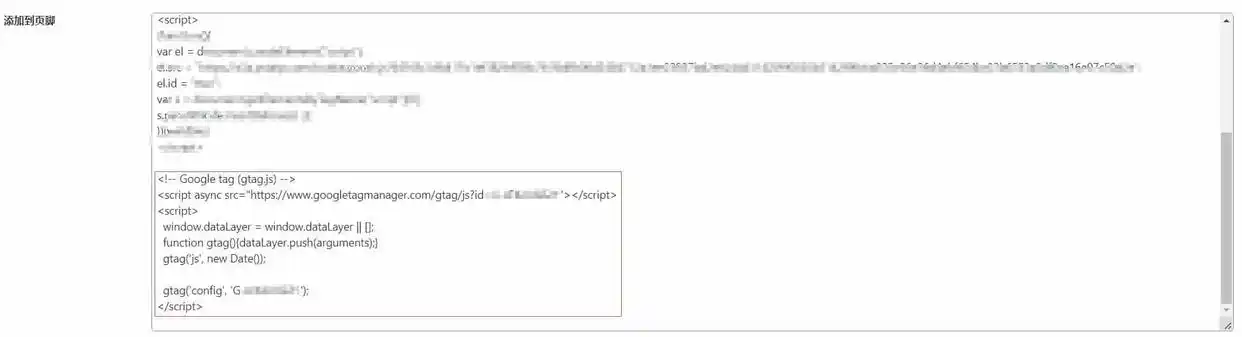
如果你的主题支持代码添加功能,可直接将上一步获取的代码粘贴进去并保存。如果你的主题不支持此功能,也可以使用插件,例如WPCode插件,这样可以便捷地将谷歌分析代码添加到header或footer中,保存后即可完成。
方法三:使用插件
我们在这里提到的插件使用方式,是通过插件链接来实现的,无需手动添加代码。常见的SEO优化插件如Rank Math或Yoast SEO均支持此功能。下面以Rank Math为例进行说明。
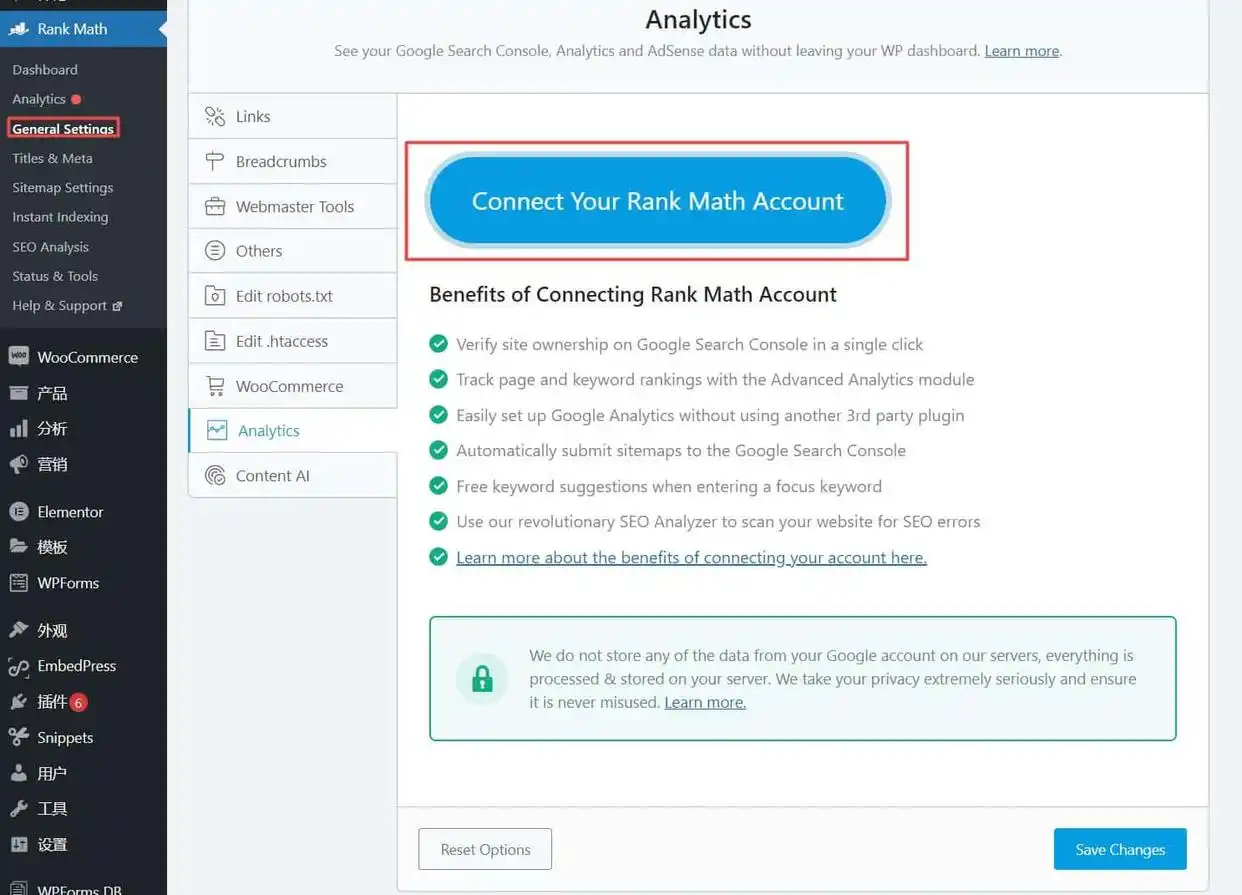
安装Rank Math插件后,进入通用设置,选择Analytics,然后点击“Connect Your Rank Math Account”按钮,根据提示登录谷歌账号进行关联即可。
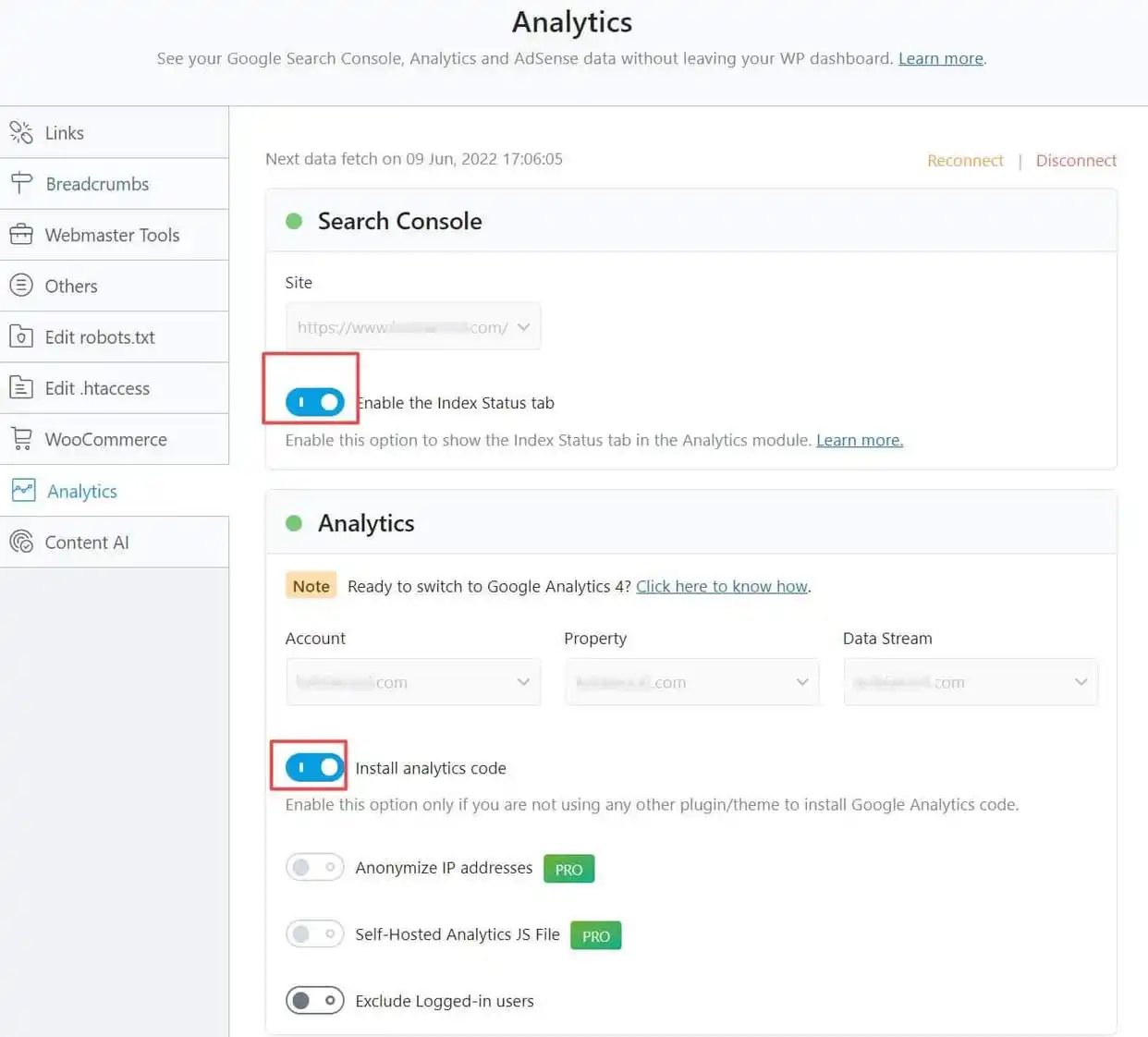
一旦Rank Math插件成功关联谷歌账号,您还可以同时连接到谷歌站长平台(Search Console)和谷歌分析。请确保选中相应的网站。不过,有时会出现谷歌分析数据未更新的情况,这可能是因为用户只打开了第一个选项,而未启用第二个Analytics选项。如果未开启,请点击“Install analytics code”,然后保存设置。
确认谷歌分析代码是否有效
根据自己WordPress网站的实际情况,选择适合的方式添加谷歌分析代码。设置完成后,可以通过浏览器检查代码的有效性。
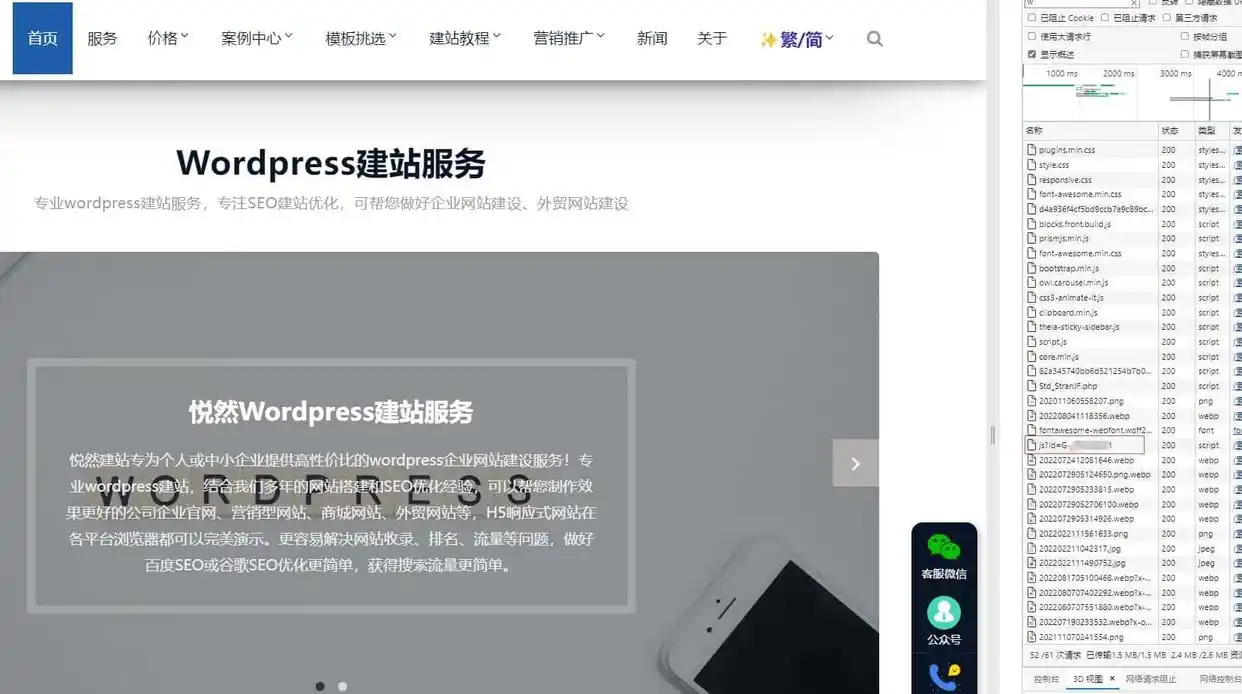
在浏览器中打开任意页面,按F12查看网络请求,如果发现包括【js?id=G-XXXXXXXXXX】这样的加载项,则表明谷歌分析代码已成功安装。接下来,请耐心等待数据抓取,通常在一天内即可在谷歌分析后台查看到统计数据。
作者:悦然wordpress建站
参考文章:wordpress插件赚钱-如何通过wordpress插件实现盈利新模式
本文标题:轻松掌握谷歌分析代码安装:WordPress建站全攻略!
网址:https://www.wpjiguang.cn/archives/48581.html
本站所有文章由wordpress极光ai post插件通过chatgpt写作修改后发布,并不代表本站的观点;如果无意间侵犯了你的权益,请联系我们进行删除处理。
如需转载,请务必注明文章来源和链接,谢谢您的支持与鼓励!

有提到的几种方法中,哪种最推荐呢?我现在有点犹豫,不知道从哪入手。
提醒大家在添加代码的时候一定要小心,有时候会因为一个小错误导致数据不准确。
很高兴看到关于GA4的更新,很多人可能还在用老版本,及时跟进很重要。
我尝试过手动添加代码,结果搞了半天也没成功,真是头大。
看到有些人用Blocksy主题自带的设置,真心觉得省了很多事。
这篇文章很有帮助,特别是对我这种新手来说,步骤清晰。
我试过用WPCode插件添加代码,界面很友好,操作简单,强烈推荐!
用Blocksy主题的设置功能确实方便,省去了很多麻烦,亲测有效。
用Rank Math插件连接谷歌账号的流程挺简单的,感觉这个方法比较适合我这种懒人。
看到大家都推荐的插件,真想试试看,懒人福音啊!