
在之前的教程中,我们探讨了如何管理WordPress主题。今天,我们将转向插件的管理。回顾过去的几年,WordPress从一个简单的博客系统,演变成了如今广泛应用于电商、社区交流和在线教育等多个领域的强大平台,而其成功的关键在于插件机制。正是这个机制,使得WordPress能够实现多种功能,让每位零基础的用户都能轻松实现他们的创业梦想。可以说,插件管理与主题管理有许多相似之处,曾经学习过主题管理的小伙伴们会发现,本次内容同样易于掌握。现在,让我们正式开始吧!
一、插件安装方法A:后台在线添加
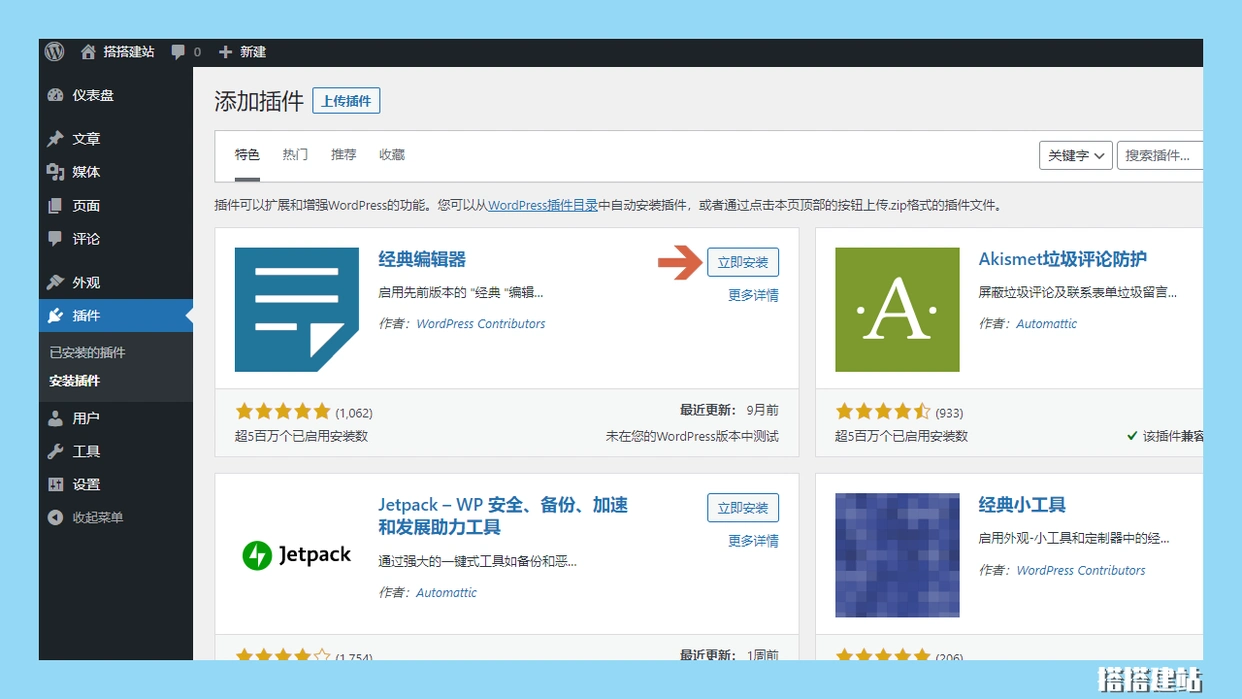
首先,登录到WordPress管理后台,接着在左侧菜单中选择“插件”-“安装插件”,这时就能访问到WordPress官方的插件库。这里汇聚了大量免费的插件,用户可以通过关键词搜索,也可以选择“特色、热门、推荐、收藏”等分类进行筛选,此外,还可以通过列表上的“更多详情”来了解插件是否适合自己的站点。在“特色”分类中,我们看到第一个推荐的插件是“经典编辑器”。尽管WordPress的区块编辑器越来越完善,仍有许多用户因习惯原因坚持使用“经典编辑器”。我们就以安装该插件为例,操作非常简单,只需点击“立即安装”按钮即可开始。
二、插件安装方法B:后台上传添加
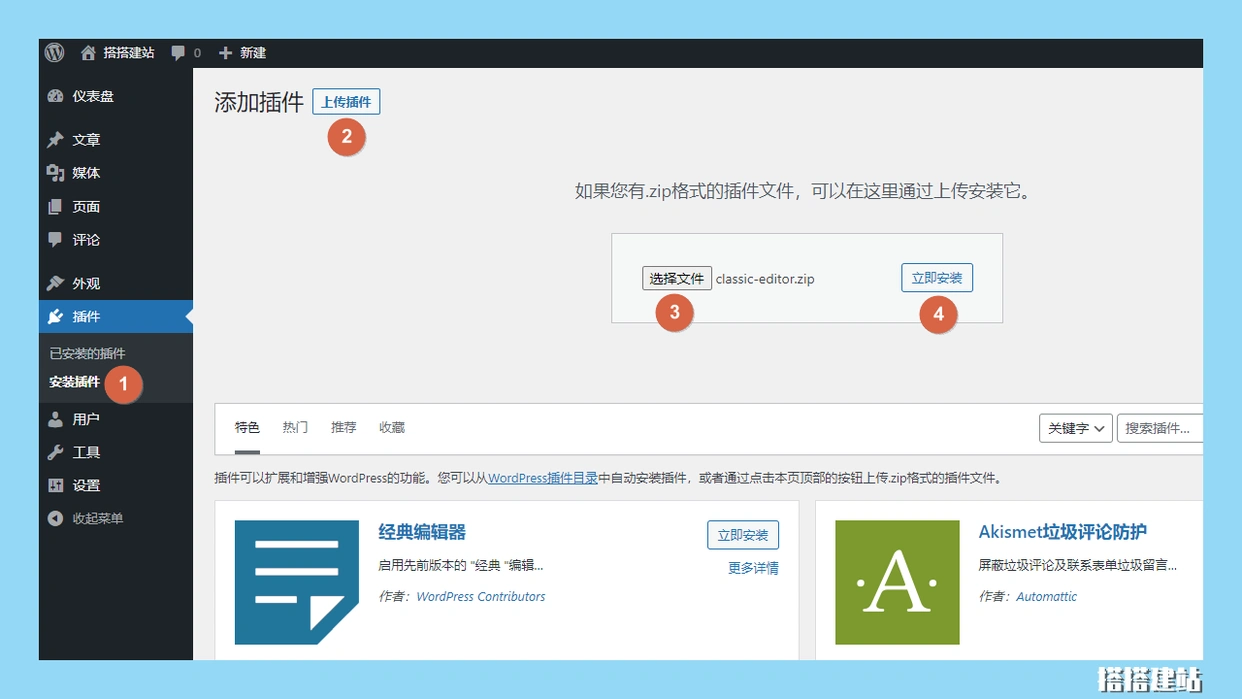
尽管WordPress官方的插件库已经相当丰富,但这仅是众多插件资源中的一部分。许多高级版本的插件并不在官方库中,同时,还有许多开发者制作的插件尚未上传到官方平台。因此,当我们通过第三方途径获得一个插件的压缩包时,就需要采用上传的方式进行安装。具体步骤是,在WordPress管理后台的“插件”-“安装插件”页面中,点击页面上方的“上传插件”,然后通过“选择文件”按钮找到事先准备好的插件压缩包,最后点击“立即安装”即可。
三、插件安装方法C:绕过后台上传
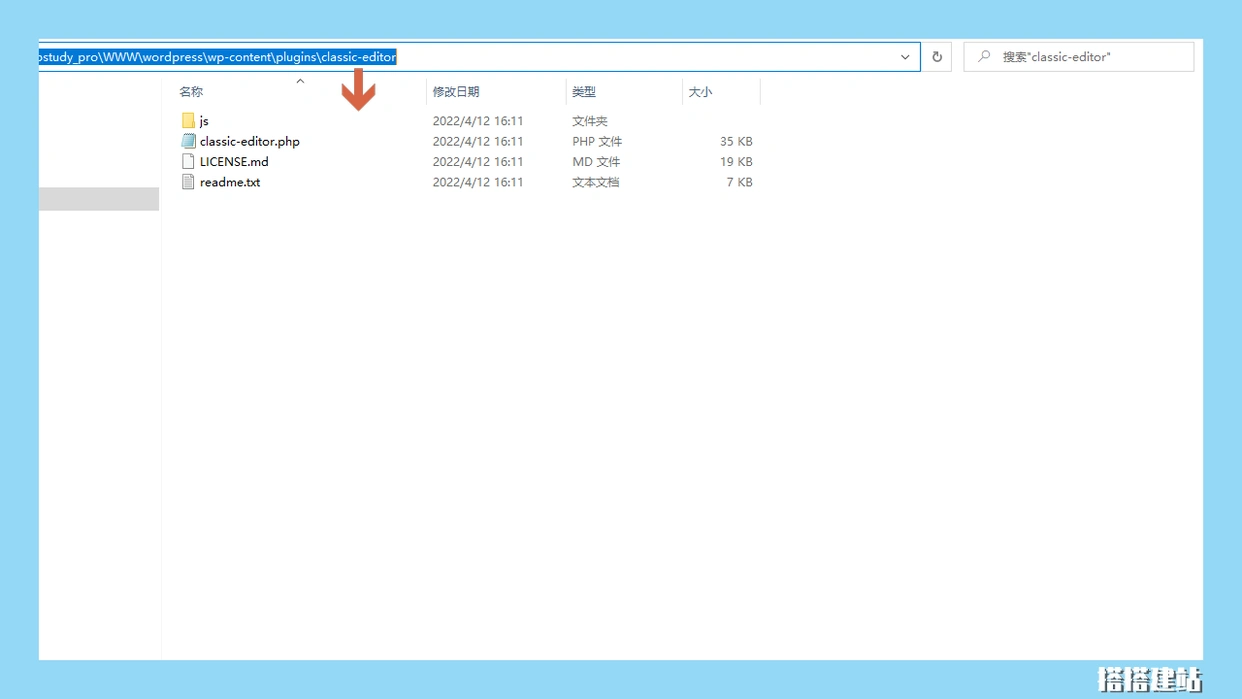
在之前的教程中,我们提到,安装WordPress主题的本质是将主题的压缩包上传到指定目录并解压同样适用于插件的安装。因此,我们可以不通过WordPress后台,直接将插件的压缩包上传至站点的“wp-contentplugins”目录并进行解压。在本地环境下,只需直接复制并解压即可。解压后的目录结构如下所示。
四、插件的启用、禁用与删除
在WordPress管理后台的“插件”-“已安装的插件”页面,我们可以查看到所有已安装的插件。未启用的插件会显示“启用”和“删除”两个选项,而已启用的插件则只提供“禁用”的选项。用户只需根据需要进行相应操作即可。需要注意的是,“禁用”意味着插件代码停止运行但不会被删除,随时可以重新启用;而“删除”则是彻底清除插件文件,若后续需要再次使用,需重新安装。因此,建议在执行“删除”操作前,务必做好备份。
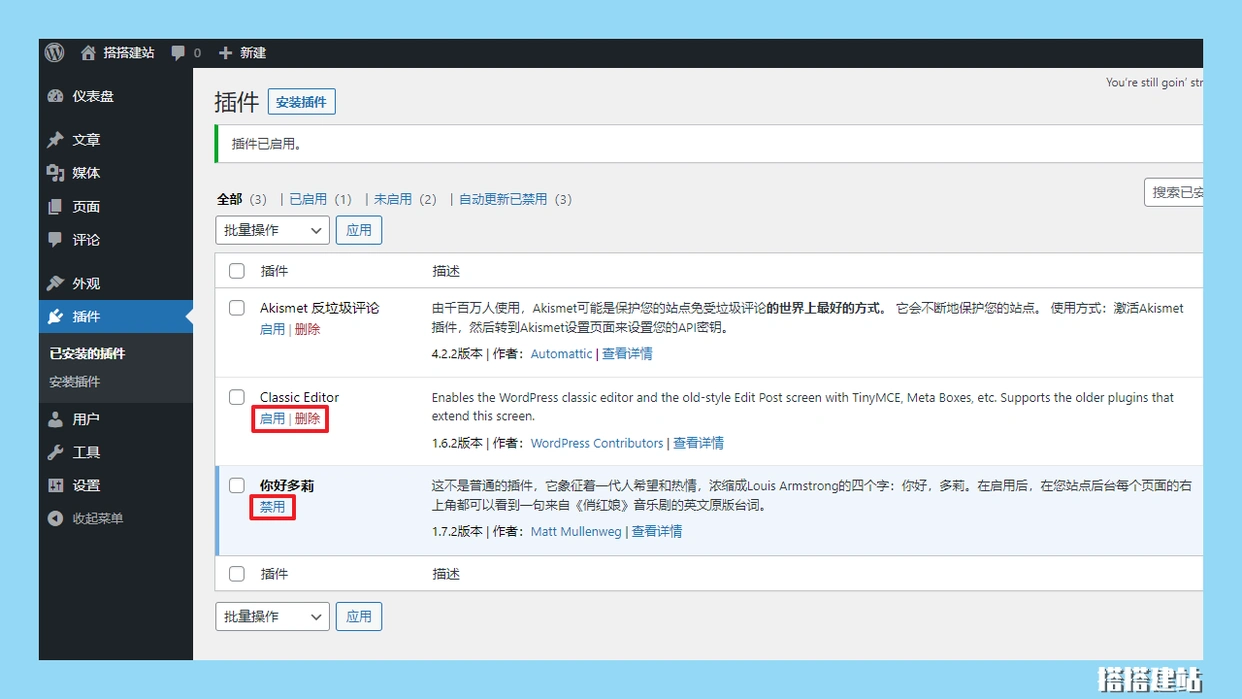
以上就是关于WordPress插件管理的基本操作,包括安装、启用、禁用和删除。当然,大多数插件在安装并启用后,还需要进行相应的设置。未来,我们也将制作一些实用插件的教程,期待大家的持续关注。在了解了WordPress的主题与插件这两个核心功能后,接下来我们将进行一些基础设置。因此,在下一篇教程中,我们将开始讨论WordPress站点的设置,感兴趣的小伙伴可千万不要错过!
搭建网站,欢迎关注!
参考文章:WordPress下载软件插件遇难题?这些方法让你轻松搞定
本文标题:掌控网站力量:WordPress插件管理全攻略
网址:https://www.wpjiguang.cn/archives/48229.html
本站所有文章由wordpress极光ai post插件通过chatgpt写作修改后发布,并不代表本站的观点;如果无意间侵犯了你的权益,请联系我们进行删除处理。
如需转载,请务必注明文章来源和链接,谢谢您的支持与鼓励!

看到经典编辑器的推荐,感觉它还是有它的市场。
经典编辑器的推荐让我想起了以前的使用习惯,简单好用。
安装插件的步骤听起来简单,真的能提升网站的操作性吗?
其实我一直好奇,为什么不直接使用第三方的插件库呢?官方的限制太多了。
插件管理真的是个好东西,特别是对于新手来说。
安装插件的方法讲得很清晰,特别适合我这种小白。