
在我们之前的教程中,已经成功搭建了一个WordPress网站。众所周知,WordPress的流行主要得益于其强大的主题和插件生态系统。通过灵活的主题切换,用户可以让无数网站呈现出各具特色的外观,而丰富的插件则可以将功能不断扩展。因此,这次我们将重点学习WordPress的主题管理。掌握此项技能后,您将能够根据自己的项目需求和创意,挑选出合适的主题,为后续设计打下坚实的基础。需要特别说明的是,本教程的核心目的是让大家熟悉主题管理的操作,而非推荐具体的主题。关于适合建站的优秀主题,如Avada、Divi等,我们会在后续教程中详细讲解。
一、主题安装方法A:通过后台在线添加
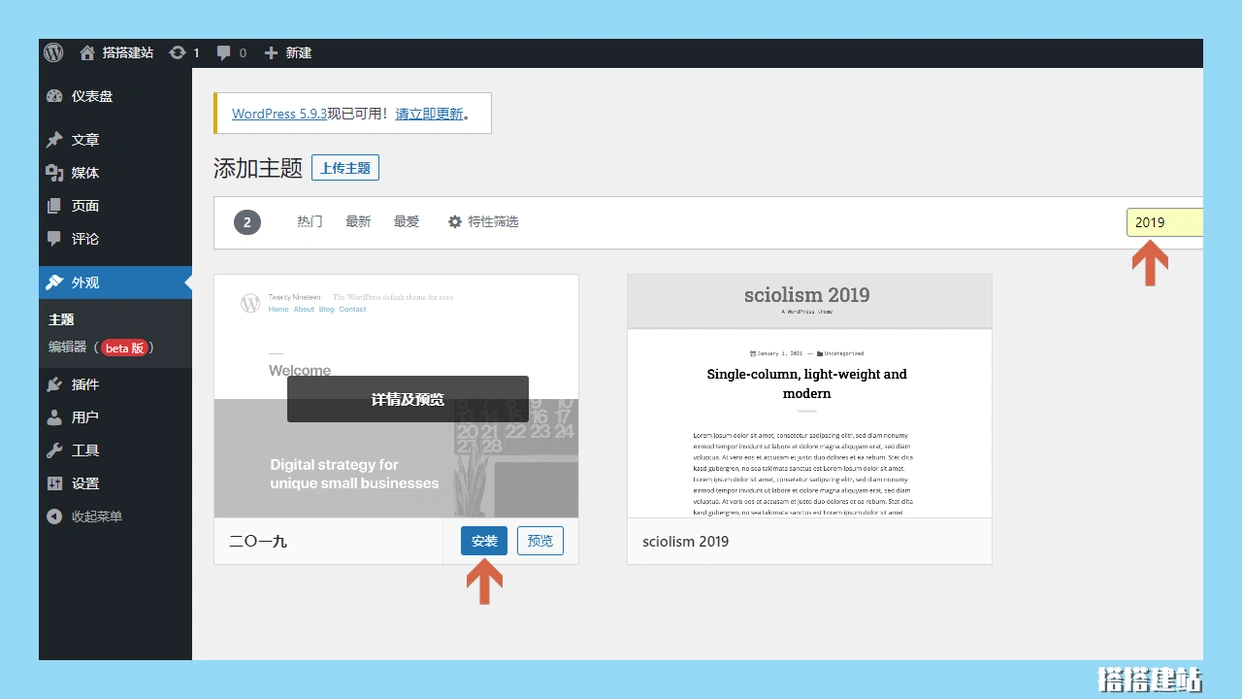
在WordPress 5.9.2版本中,安装完成后,系统默认提供了三个主题:Twenty Twenty-Two(即二〇二二)、二〇一九、以及二〇二〇,默认启用的主题是Twenty Twenty-Two。因此,我们这次将在线安装名为“二〇一九”的主题。首先,登录到WordPress管理后台,点击“外观”下的“主题”选项,然后选择“安装主题”或“添加新主题”。在新页面的搜索框中输入“2019”,就可以找到“二〇一九”这一主题。将鼠标悬停在主题缩略图上,可以看到“安装”按钮,点击即可完成安装。安装完毕后,重新点击左侧的“主题”选项,即可查看到新安装的主题。
二、主题安装方法B:通过后台上传添加
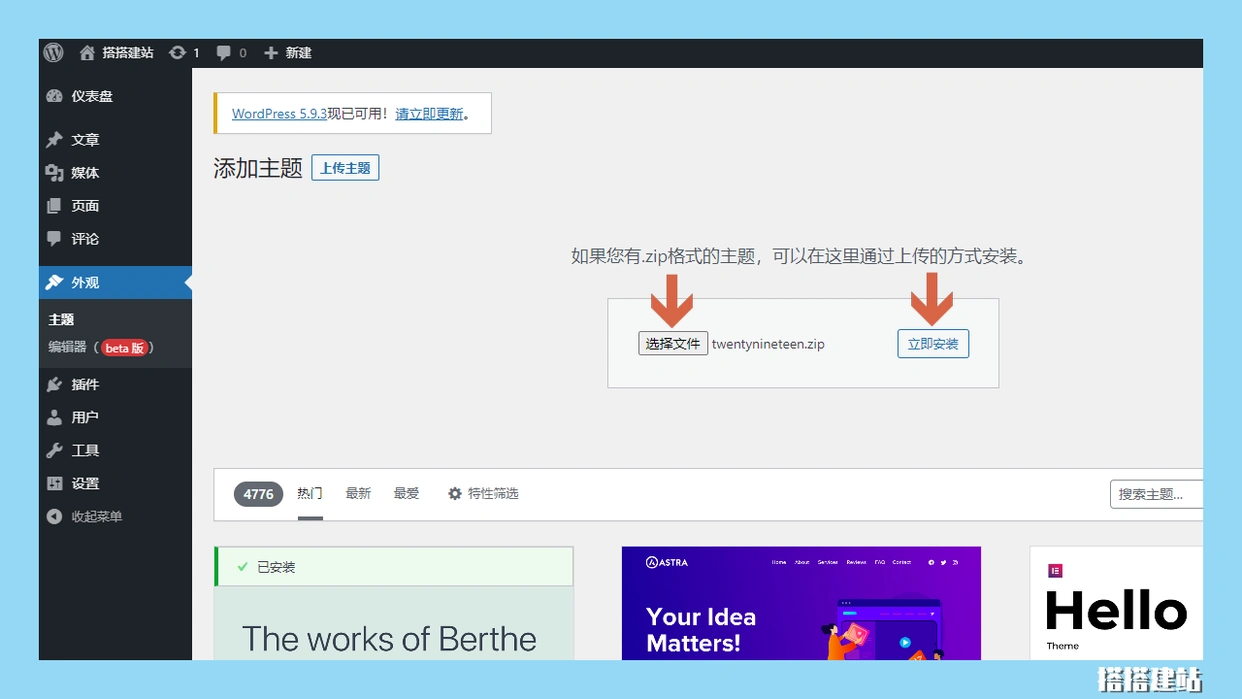
有时我们使用的主题并不在WordPress的官方主题库中,而是通过其他渠道获得的离线压缩包。例如,Avada和Divi等主题无法通过官方库在线安装。假设我们已经获取了名为“二〇一九”的主题的离线压缩包“twentynineteen.zip”。同样,点击“外观”下的“主题”选项,再选择“安装主题”或“添加新主题”。在新页面中,点击“上传主题”,然后选择“选择文件”,找到之前下载好的主题压缩包,最后点击“立即安装”。安装完成后,重新点击左侧的“主题”菜单,就可以看到新添加的主题了。
三、主题安装方法C:绕过后台上传
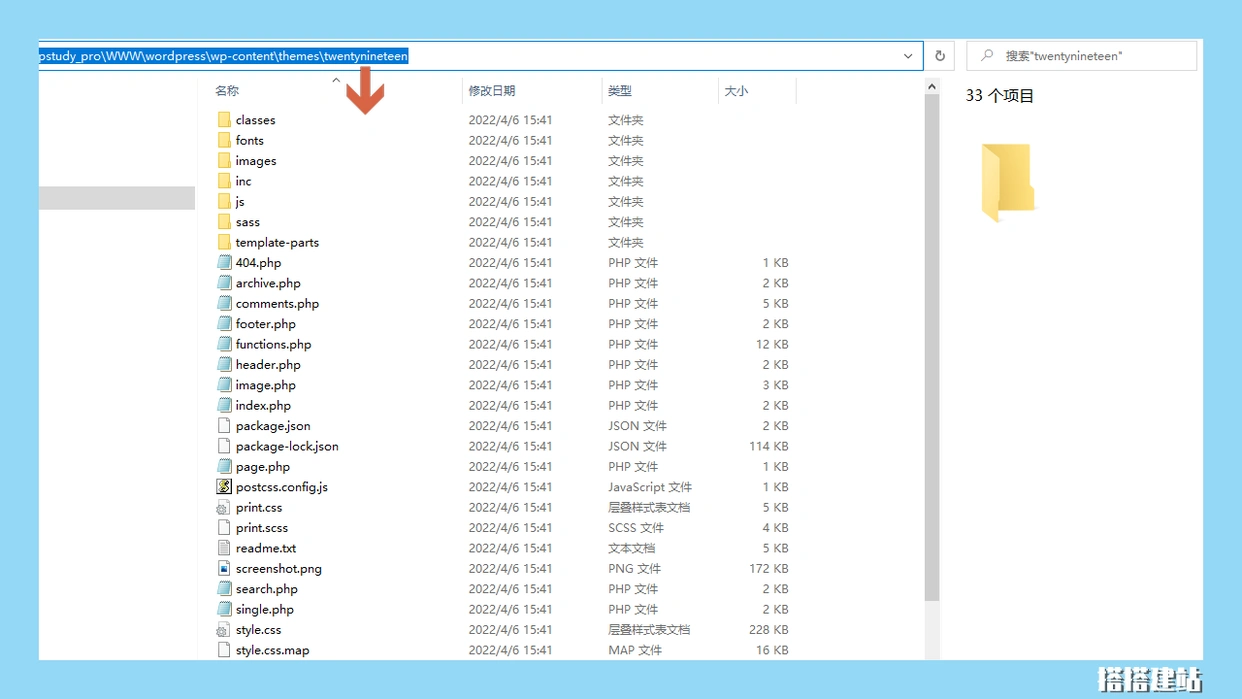
有时候,由于PHP设置的问题,通过WordPress后台上传主题可能会失败。如果您不想调整PHP设置,可以选择不通过后台上传。实际上,安装WordPress主题的本质是在特定目录下将主题的压缩包下载并解压。因此,无论通过何种方式,只要能实现这一目标就可以。以“二〇一九”的主题压缩包“twentynineteen.zip”为例,如果在在线环境中,您可以使用SSH或FTP等工具将其上传到“wp-contentthemes”目录下,然后解压。而在本地环境中,您则可以直接复制并解压,解压后的目录结构如图所示。完成这些步骤后,重新点击左侧的“主题”菜单,便可看到新安装的主题。
四、主题的启用
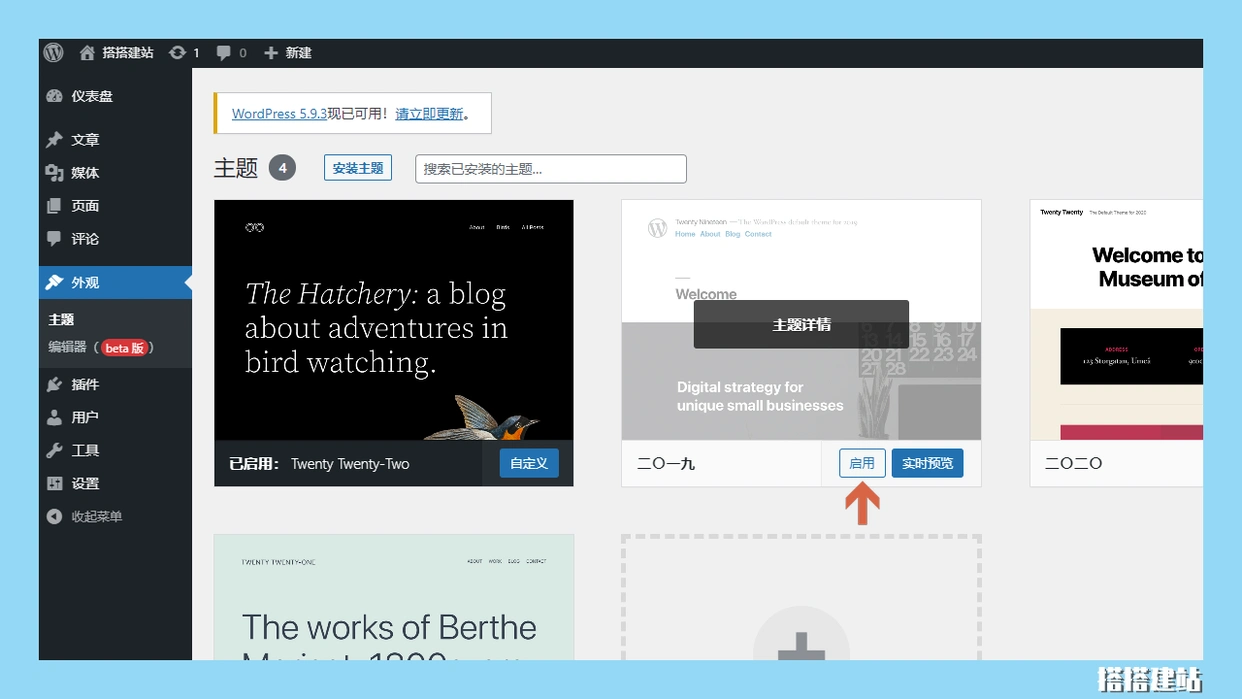
进入WordPress后台的“外观”-“主题”菜单,我们可以查看已安装的所有主题。将鼠标移动到希望启用的主题缩略图上,点击“启动”按钮即可完成启用。
五、主题的删除
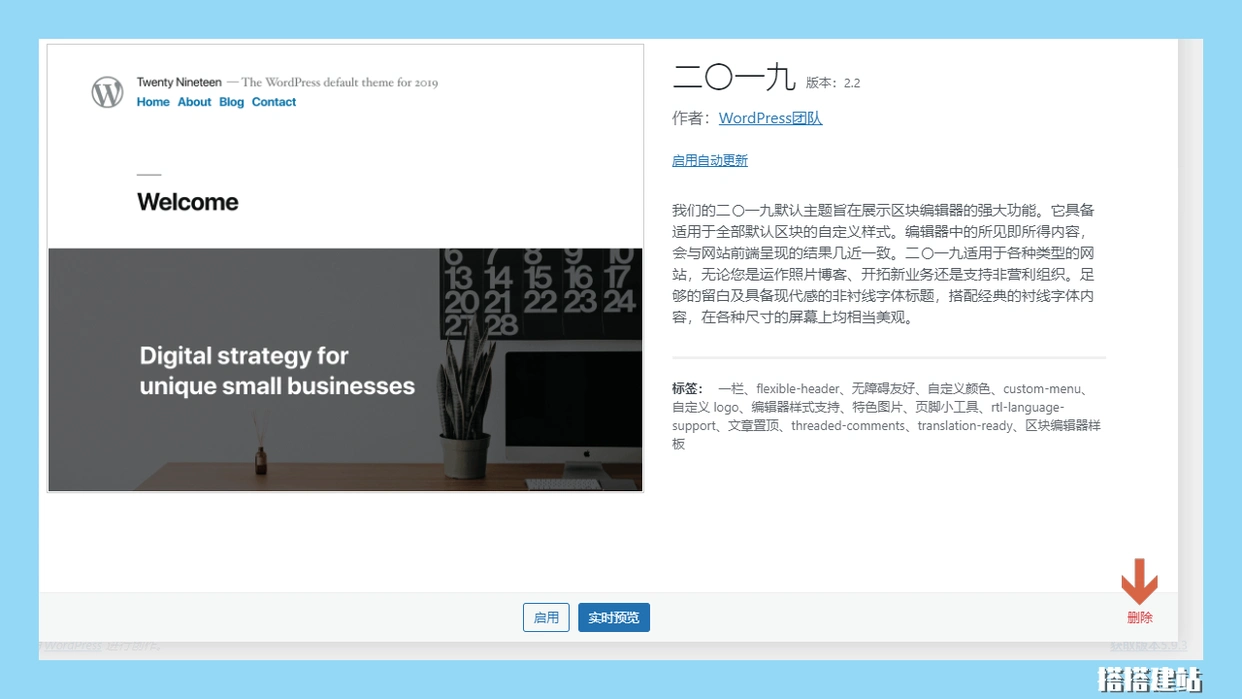
针对那些不再使用的主题,我们可以选择保留而不启用,或彻底删除。在删除之前,建议备份好相关数据。在WordPress后台的“外观”-“主题”菜单中,将鼠标悬停在要删除的主题缩略图上,点击“主题详情”按钮。在新页面中,选择“删除”即可完成操作。
综上所述,我们讨论了WordPress主题管理的诸多操作,包括安装、启用以及删除。再重申一次,本教程的目的是教授操作方法,而非推荐特定主题,文中提及的主题并不适合用于建站,希望大家对此有清晰的认识!当然,作为WordPress生态中的重要组成部分,主题和插件息息相关。接下来的教程中,我们将深入探讨WordPress插件的管理操作,感兴趣的朋友可不要错过哦!
想要搭建网站,欢迎关注我们!
参考文章:wordpress一键建站教程-轻松打造你的专业网站
本文标题:掌控你的博客风格:WordPress主题管理全攻略
网址:https://www.wpjiguang.cn/archives/48145.html
本站所有文章由wordpress极光ai post插件通过chatgpt写作修改后发布,并不代表本站的观点;如果无意间侵犯了你的权益,请联系我们进行删除处理。
如需转载,请务必注明文章来源和链接,谢谢您的支持与鼓励!

我尝试过使用SSH上传主题,确实比后台上传方便很多,特别是在处理大文件时,值得一试。
主题管理确实很重要,尤其是选择合适的主题后,网站整体风格才会更统一。一定要多试试不同的主题哦!
我觉得在选择主题时,除了外观,还要考虑加载速度,这对用户体验影响很大。
对于新手来说,可能对SSH和FTP不太熟悉,建议加一些使用示例,以便更好理解。
安装主题的方法讲得很清楚,特别是有些主题不能在线安装的情况,太实用了。
如果遇到主题冲突的问题,可以考虑逐个禁用插件,找到问题根源再解决。
主题管理这块很重要,别忽视了!合适的主题能大大提升网站吸引力。