
一、构建PHP运行环境
对于初学者,推荐使用phpEvn进行下载。phpEnv是一款由“闲云”团队开发的绿色PHP集成环境,专为Windows系统设计,能够迅速搭建PHP运行环境。
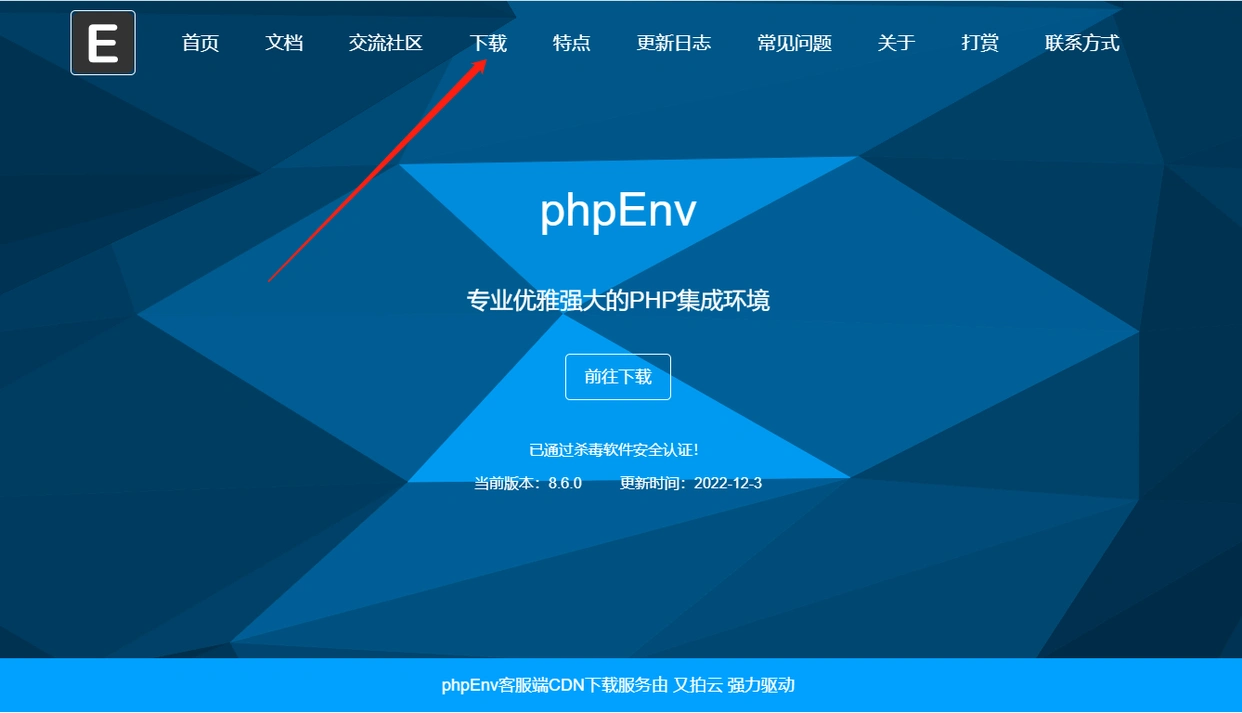
访问phpEvn的官方网站,点击“下载”按钮以进入下载页面。如果您不知道官网地址,可以自行进行搜索。
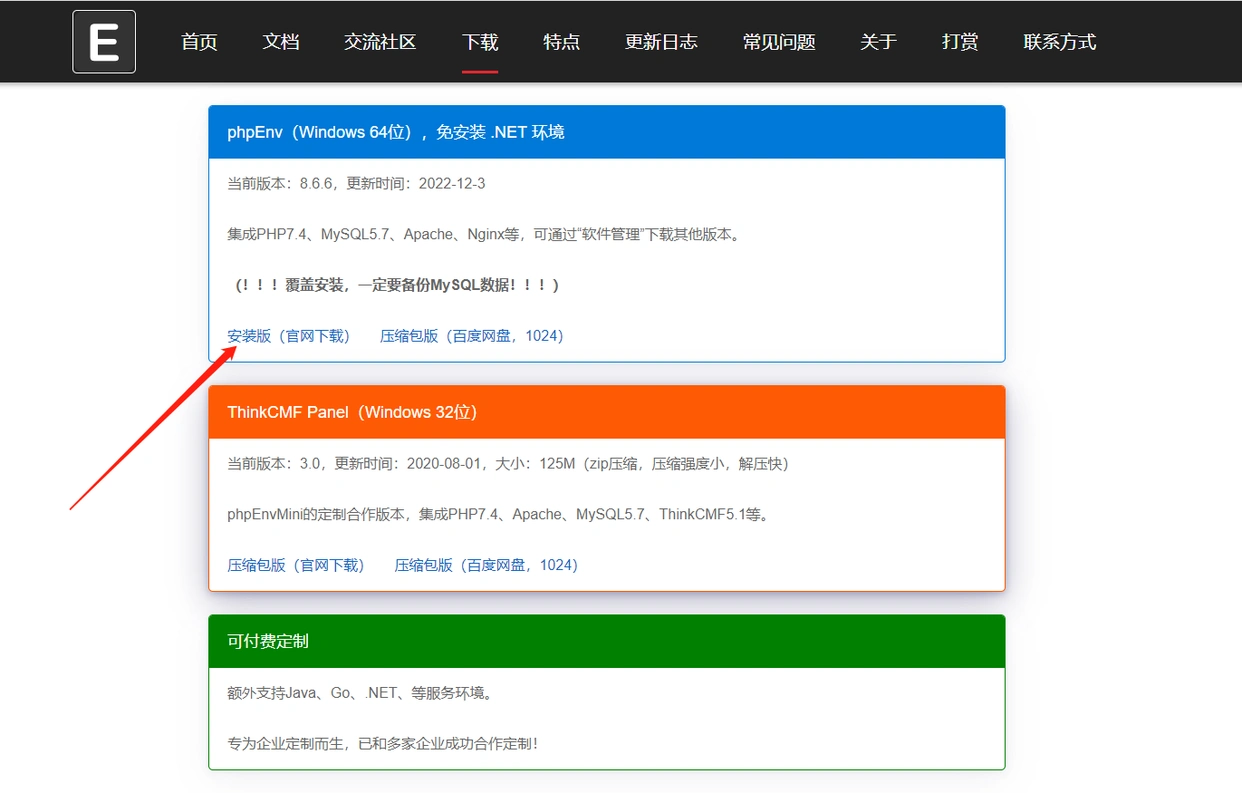
选择“安装版(官网下载)”以开始下载phpEvn。
下载完成后,请按照指示安装phpEvn。更多关于phpEvn的安装教程可自行查找。
安装完成后,启动phpEvn。点击“启动服务”按钮,当nginx和Mysql的指示灯由红色变为绿色时,表示服务启动成功。Mysql的默认主机地址是localhost,用户名和密码均为root。
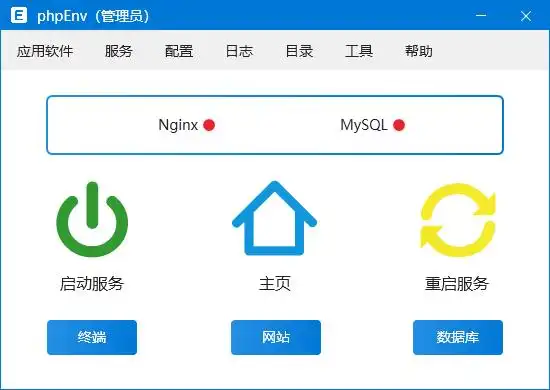
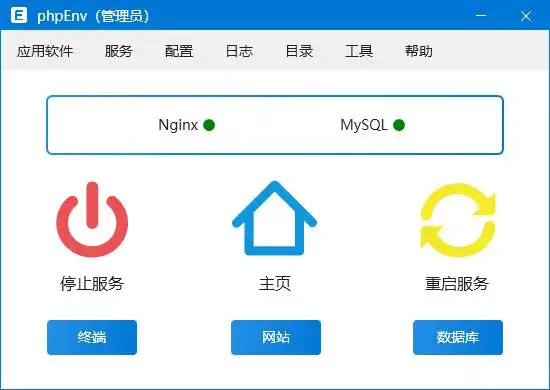
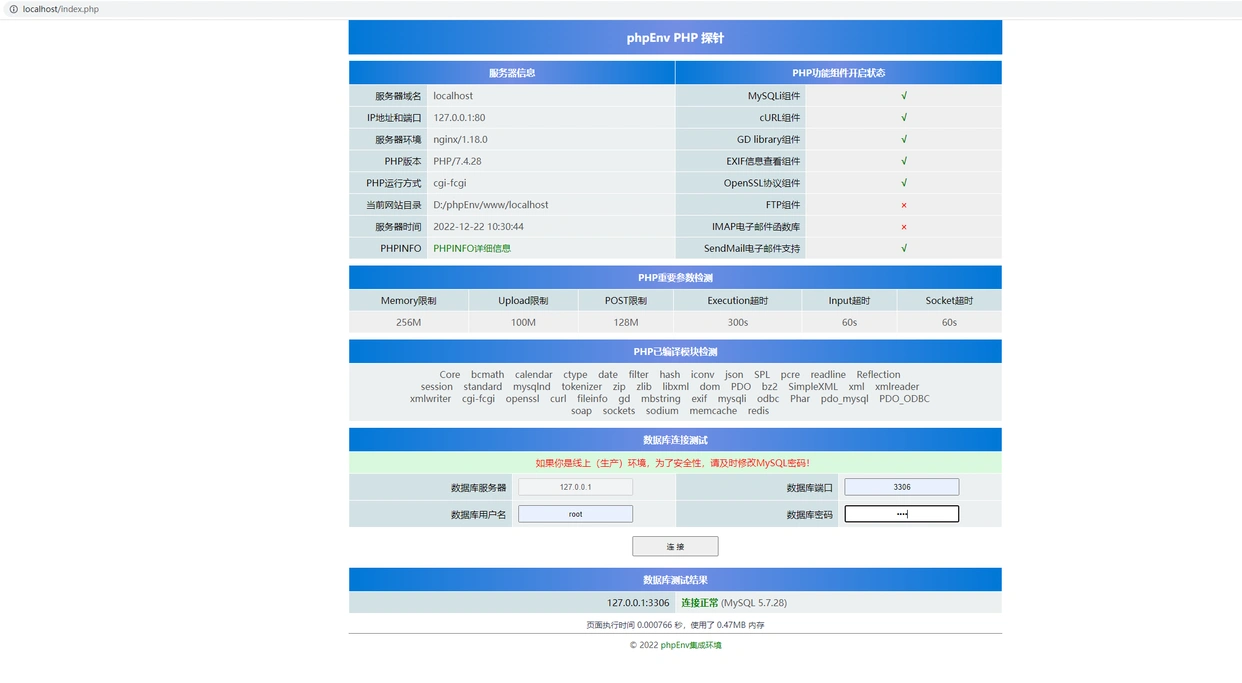
在浏览器中输入localhost并按回车,若出现以下界面,则说明phpEvn集成环境安装成功。
二、获取WordPress源码
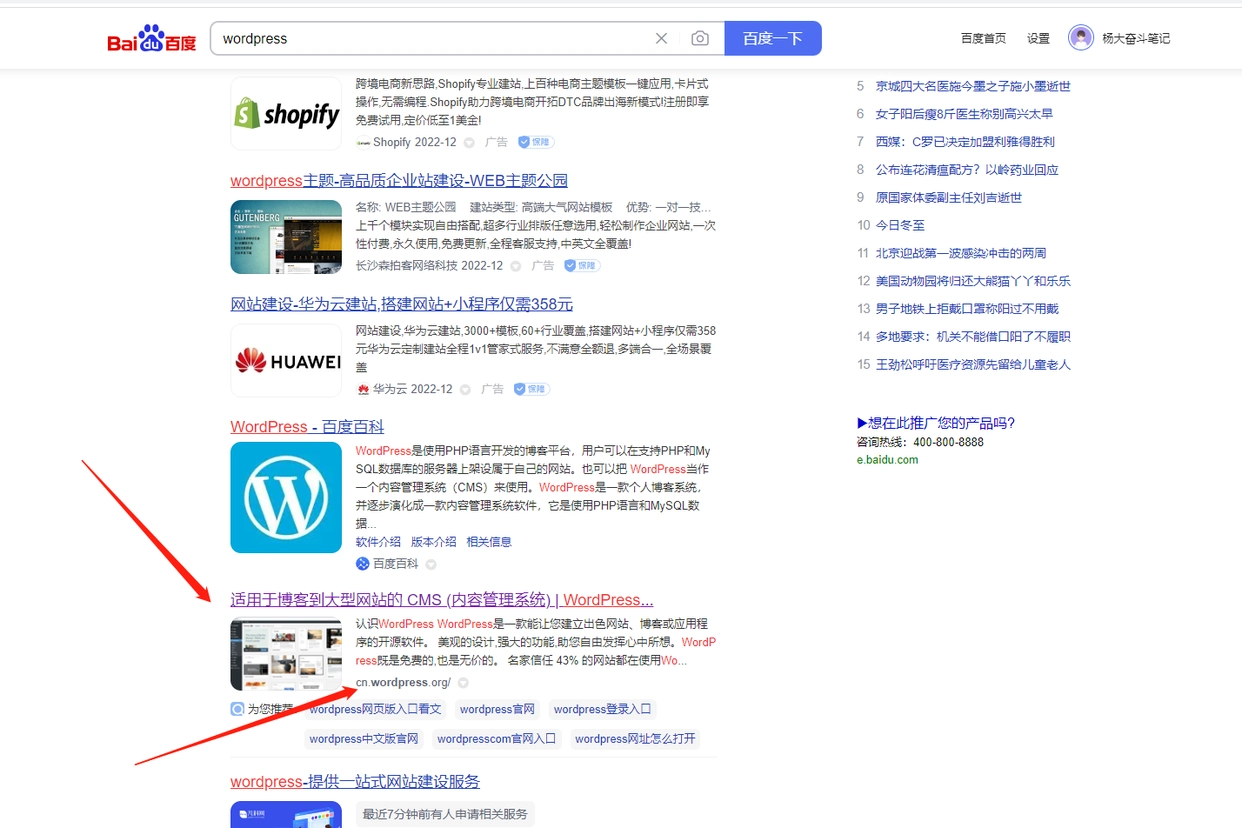
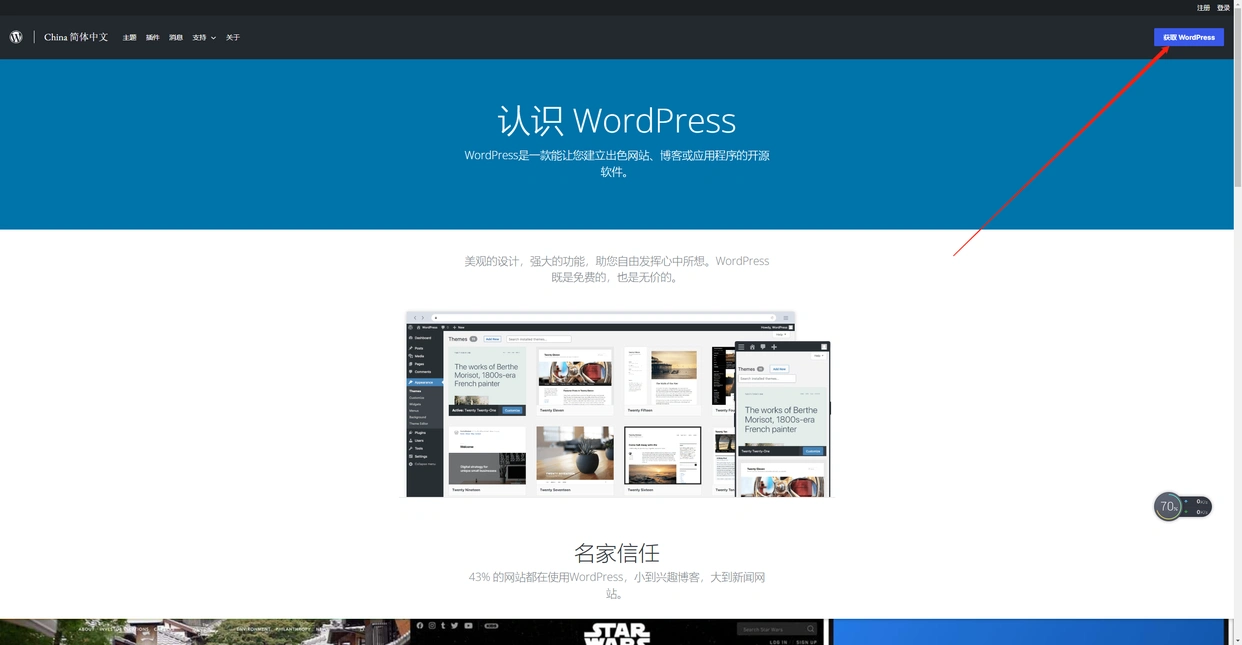
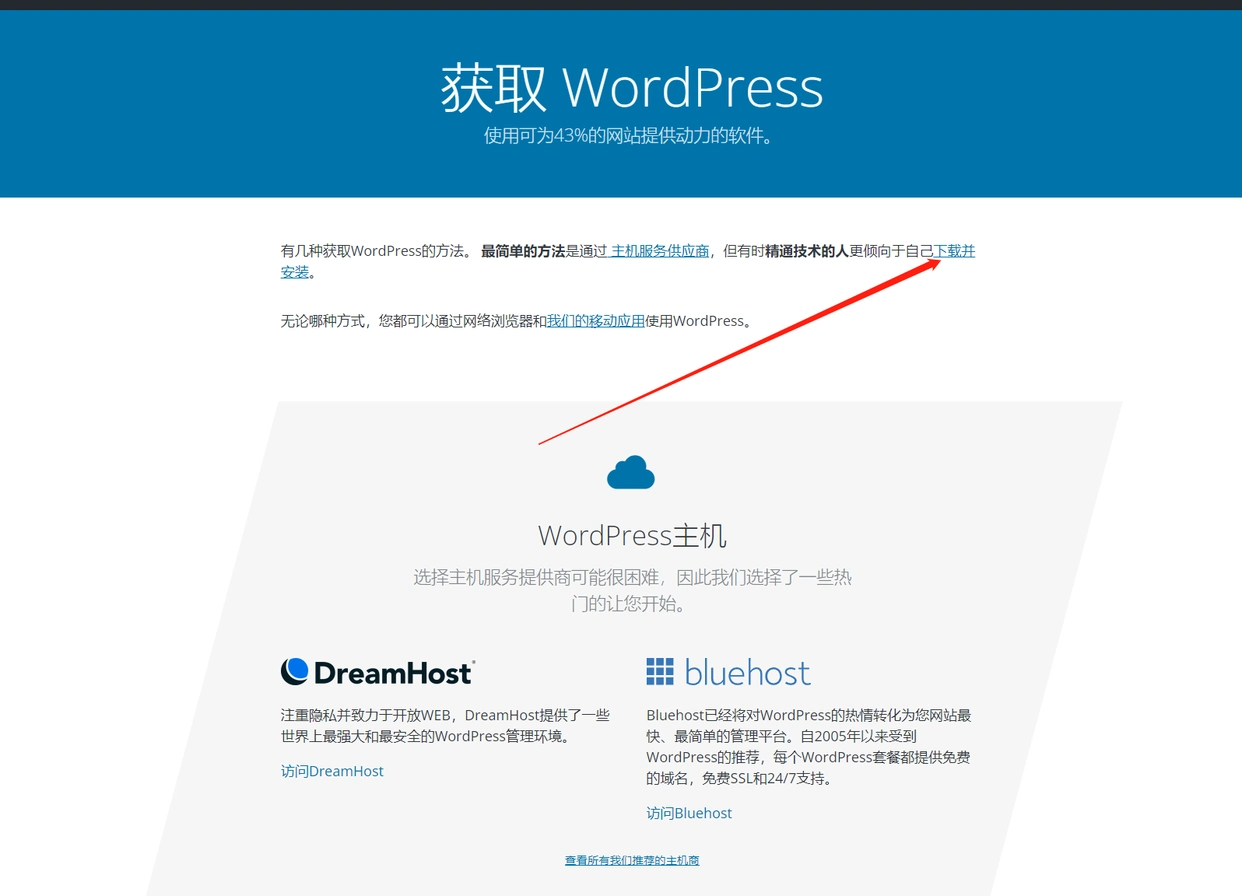
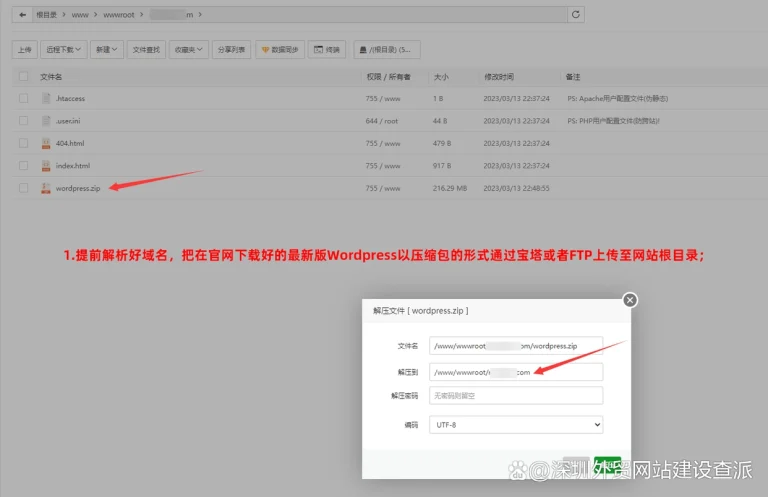
请自行搜索WordPress官方网站。打开后,点击右上角的“获取WordPress”按钮,进入下载页面,接着点击页面中央的“下载并安装”链接进行下载。下载完成后,将WordPress压缩文件复制到PHP运行目录中,该目录位于您在第一步安装phpEvn时所指定的www文件夹内。
三、将源码导入nginx的运行路径
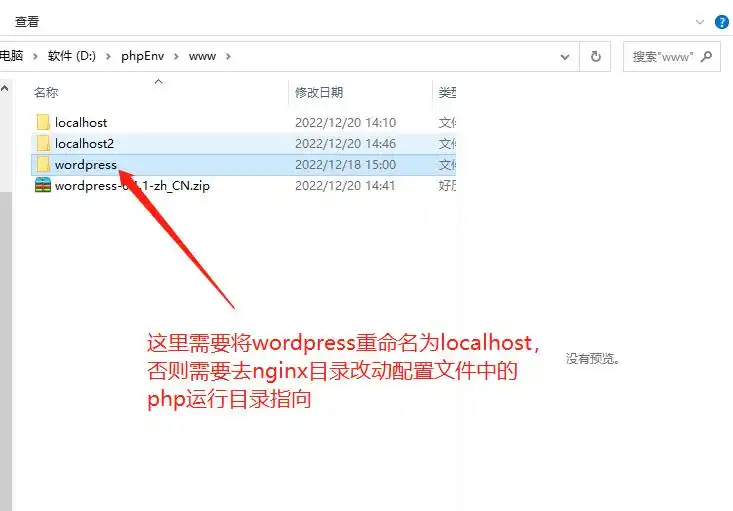
需要将WordPress文件夹重命名为localhost,否则您需修改nginx目录下的配置文件,将PHP运行路径指向正确位置。关于nginx配置文件的详细信息,请自行搜索“nginx安装教程”。
四、安装WordPress
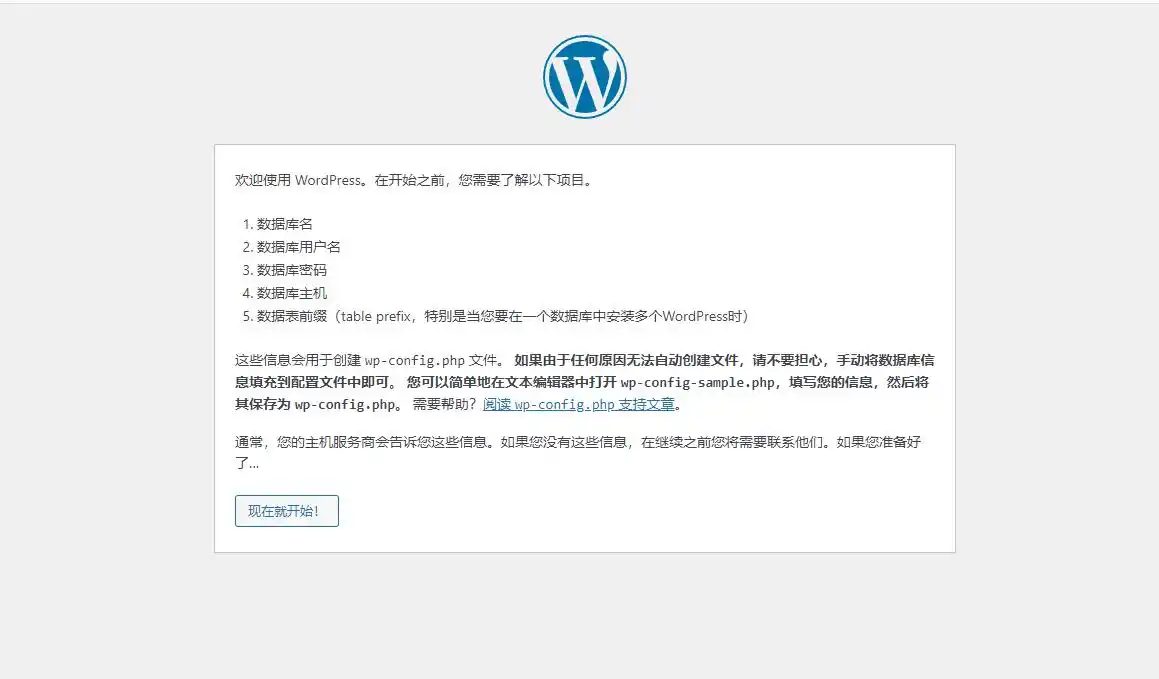
完成上述步骤后,在浏览器中输入“localhost”并按回车键即可开始安装WordPress。如果看到以下界面,表示程序正常运行。
在安装之前,请先打开数据库,创建名称为“ceshi”的新数据库,如下图所示。
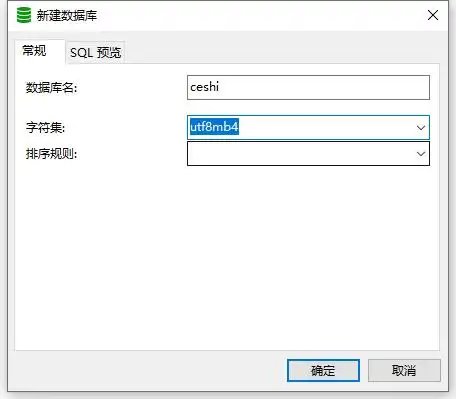
这里仅为示例,实际数据库名可自行决定。在数据库创建完成后,点击“现在就开始!”开始WordPress的安装。
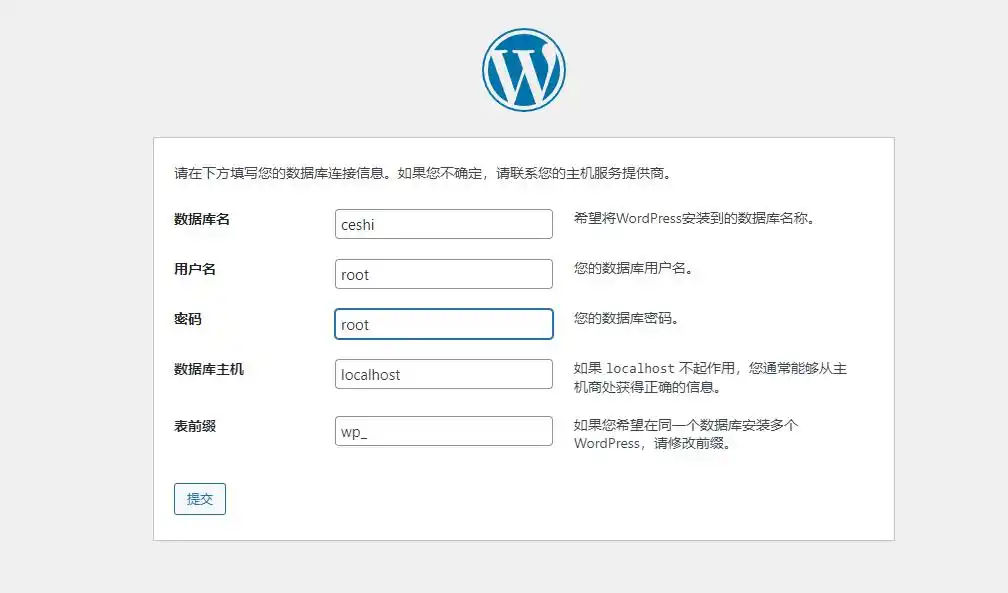
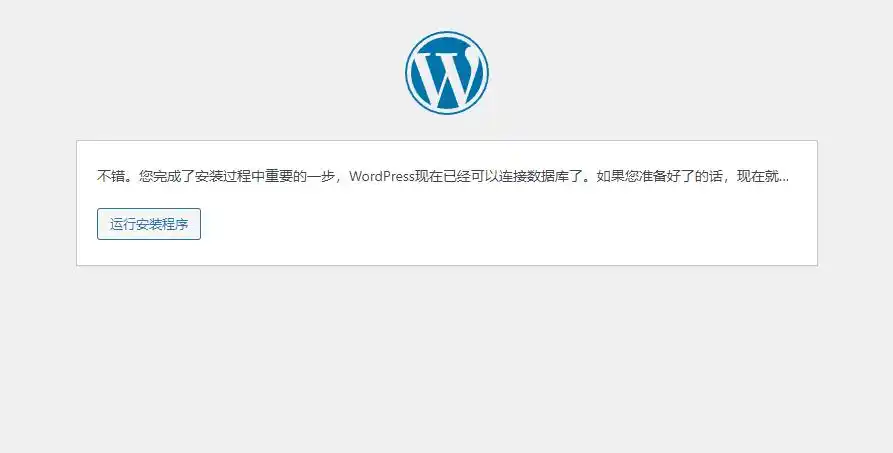
输入数据库名称、用户名及密码后,点击“提交”按钮,若出现以下界面,则说明程序运行正常,接着点击“运行安装程序”。
接下来,输入站点名称、管理员账号和密码,然后点击“安装WordPress”按钮。
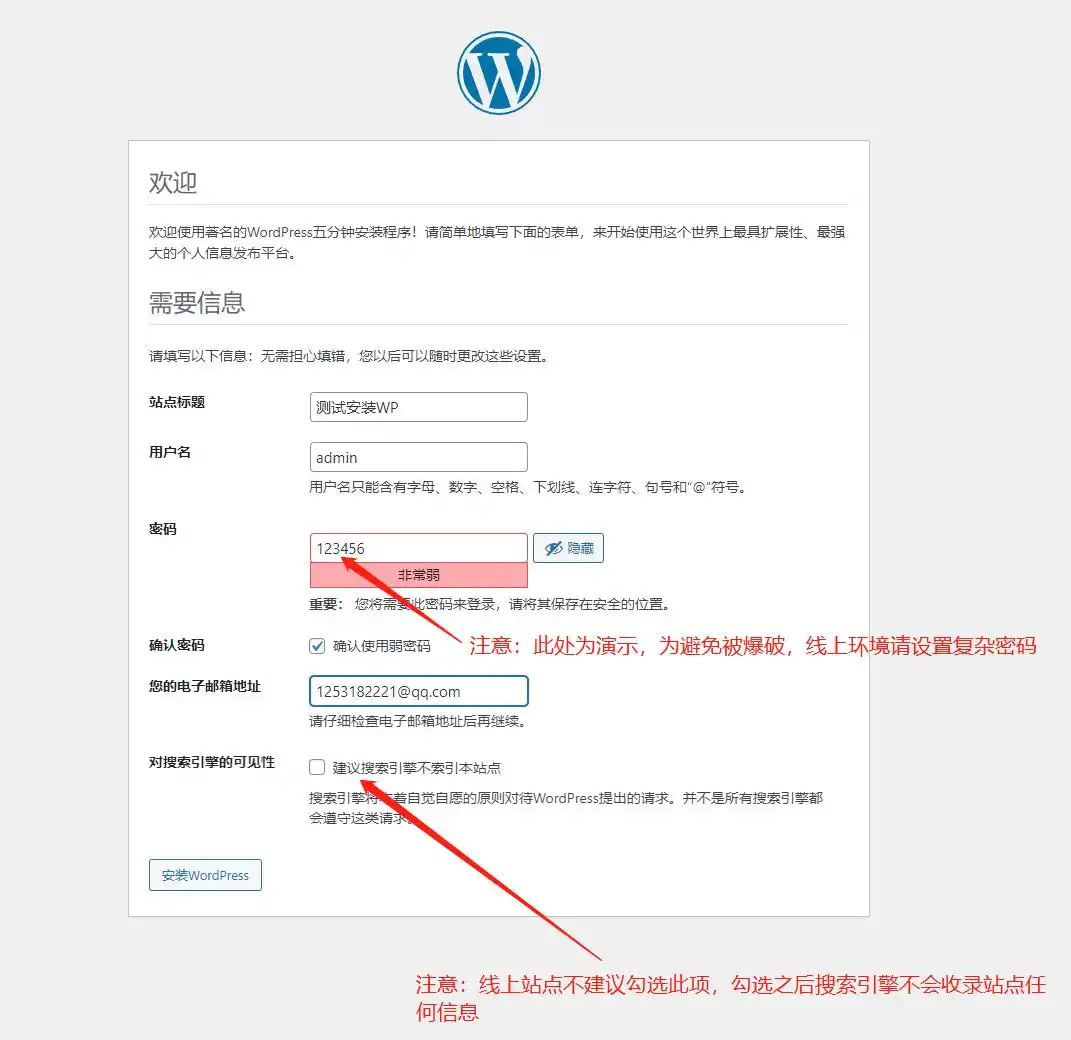
注意事项:
1、此处为了演示,密码设置较为简单。上线时,为了避免被攻击,管理员的账号和密码应设置为复杂字符串。
2、“对搜索引擎的可见性”选项,建议在上线站点时不勾选,勾选后搜索引擎将不会收录该站点的信息。
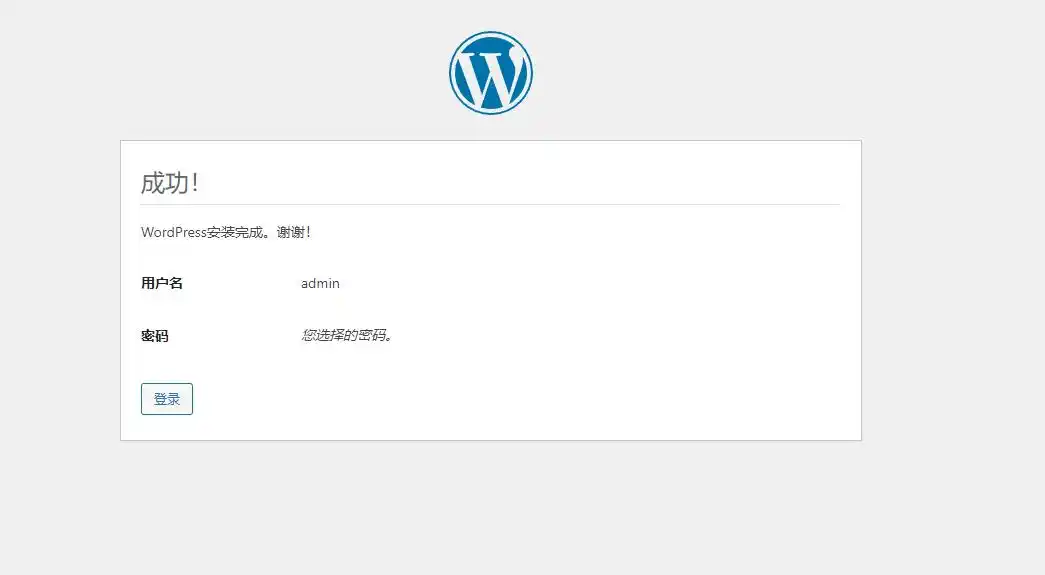
看到以上界面,说明WordPress已经成功安装。点击“登录”,输入账号和密码即可进入后台管理系统。
今天的wordpress安装教程就分享到这里,下一篇将分享WordPress模板的安装,敬请期待。
杨大奋斗的记录,专注于互联网流量转化和盈利,希望能与充满干劲的朋友们共同探讨。
参考文章:wordpress插件介绍-全面解析wordpress插件的功能与使用
本文标题:在Windows 10上轻松搭建你的WordPress网站:详细安装指南(第一篇)
网址:https://www.wpjiguang.cn/archives/48260.html
本站所有文章由wordpress极光ai post插件通过chatgpt写作修改后发布,并不代表本站的观点;如果无意间侵犯了你的权益,请联系我们进行删除处理。
如需转载,请务必注明文章来源和链接,谢谢您的支持与鼓励!




建议在创建数据库时,密码设置要复杂些,保护更安全。
使用phpEvn搭建PHP环境确实简单,尤其对新手来说很友好。
建议在安装前先备份一下phpEvn的配置文件,以防后续需要恢复。
创建数据库时,建议大家多留心一下,不然就得重来,太麻烦了。
使用phpEvn搭建环境真是个好选择,界面简洁明了,操作也很直观。
希望接下来的模板安装教程能再深入一些,特别是对新手的指导。
在创建数据库时,名称和密码的设置有没有什么特别的建议?
在设置密码时,别太随意,复杂密码能保护你的站点,真的很重要。
安装完成后,别忘了登录后台调整一下设置,确保一切正常。
建议大家在安装前先了解一下WordPress的基础,能帮助理解安装过程。