
在之前的教程中,我们已经为WordPress的运行环境做好了所有准备。需要强调的是,关于上线发布的细节,我们会在未来的专门课程中进行深入探讨。因此,这次我们将继续利用已搭建的本地环境进行安装,并采用手动编辑配置文件的方式来完成。接下来我将解释这样做的原因与优势。现在,让我们开始吧!
一、下载WordPress
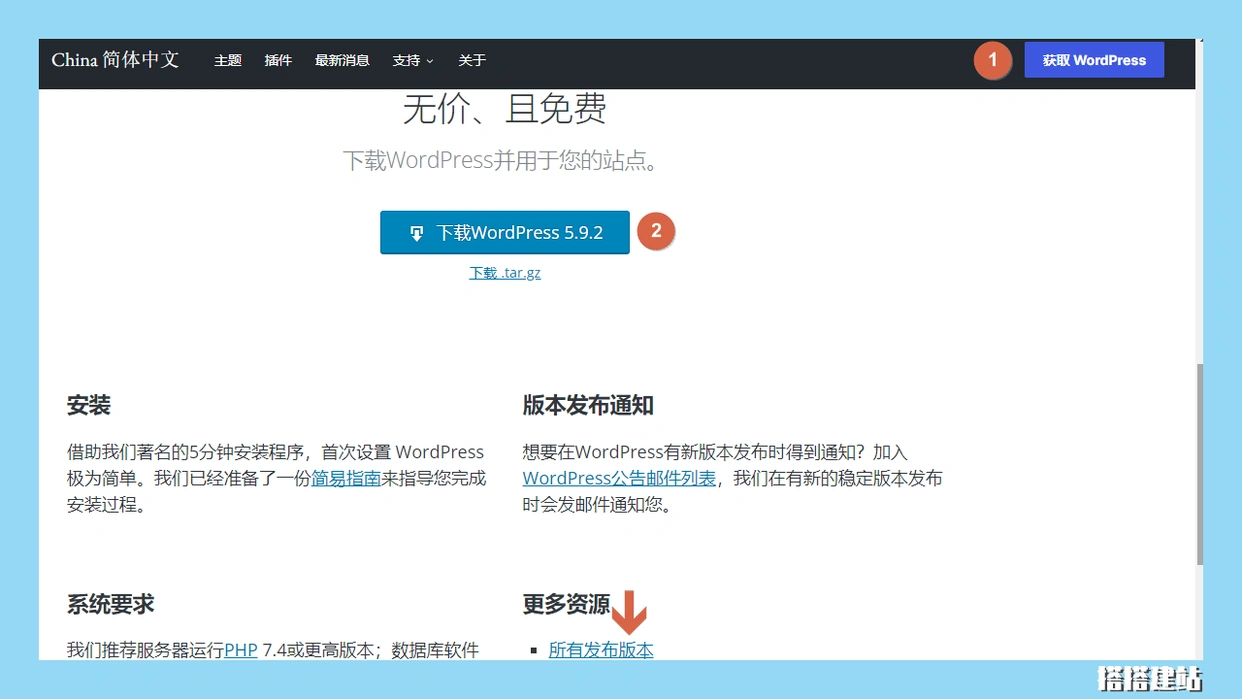
首先,您可以选择访问WordPress的英文或中文官网进行下载。考虑到大部分用户的使用习惯,我们推荐前往中文站点。打开官网后,请点击首页右上角的“获取WordPress”,然后找到“下载WordPress”按钮进行下载。需要注意的是,在本地环境下安装时,请不要选择“.tar.gz”格式的文件。如果您需要特定的历史版本,可以通过点击“所有发布版本”来获取。
二、手动编辑配置文件
下载完成后,许多教程建议直接将安装包放置于站点目录,并通过WordPress的图形安装向导进行操作,这种方法也被WordPress官方认可。然而,官方还提供了一种手动编辑配置文件的安装方式。或许有人会问,既然第一种方法更简便,为什么还要介绍第二种呢?
这涉及到生产环境的权限与安全问题。若按照第一种方式安装,PHP需要对网站根目录拥有写入权限。但为了确保站点安全,安装完成后必须关闭PHP对根目录的写入权限(仅保留个别目录的写入权限),否则会留下安全隐患。而手动编辑配置文件的安装方式则不需要PHP对根目录的写入权限,这样可以一次性设置权限,避免了繁琐的修改流程,简化了操作并降低了出错的可能性。关于Linux权限设置的知识,我们将在后续教程中详细介绍。因此,为了更贴近实际生产环境,我们选择介绍手动编辑配置文件的方式。
首先,将下载的安装包解压到电脑中的任意文件夹,找到“wp-config-sample.php”文件,复制并重命名为“wp-config.php”。
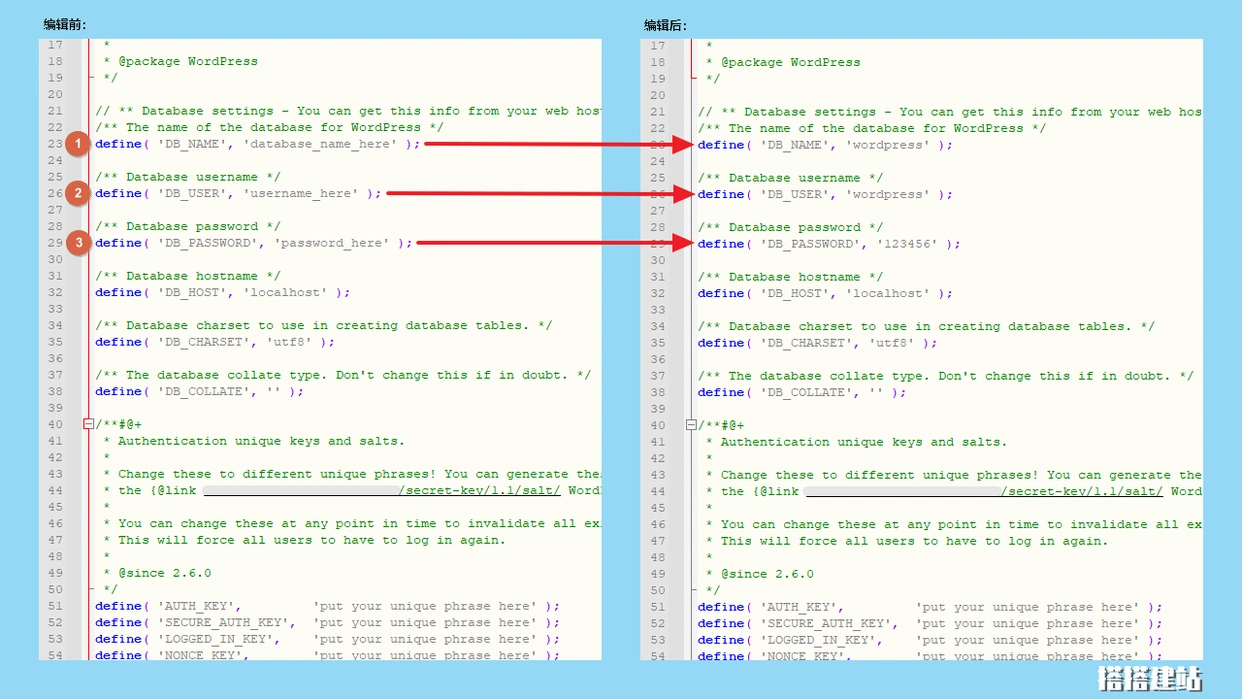
接下来,使用代码编辑器打开“wp-config.php”文件,找到“define( ‘DB_NAME’, ‘database_name_here’ )”,将“database_name_here”替换为您预先创建的数据库名称;接着找到“define( ‘DB_USER’, ‘username_here’ )”,将“username_here”替换为您的数据库用户名;最后找到“define( ‘DB_PASSWORD’, ‘password_here’ )”,将“password_here”替换为您设置的密码,并保存修改。(有关数据库的创建和配置,请参考上一篇教程)
三、将编辑后的安装包部署到站点目录
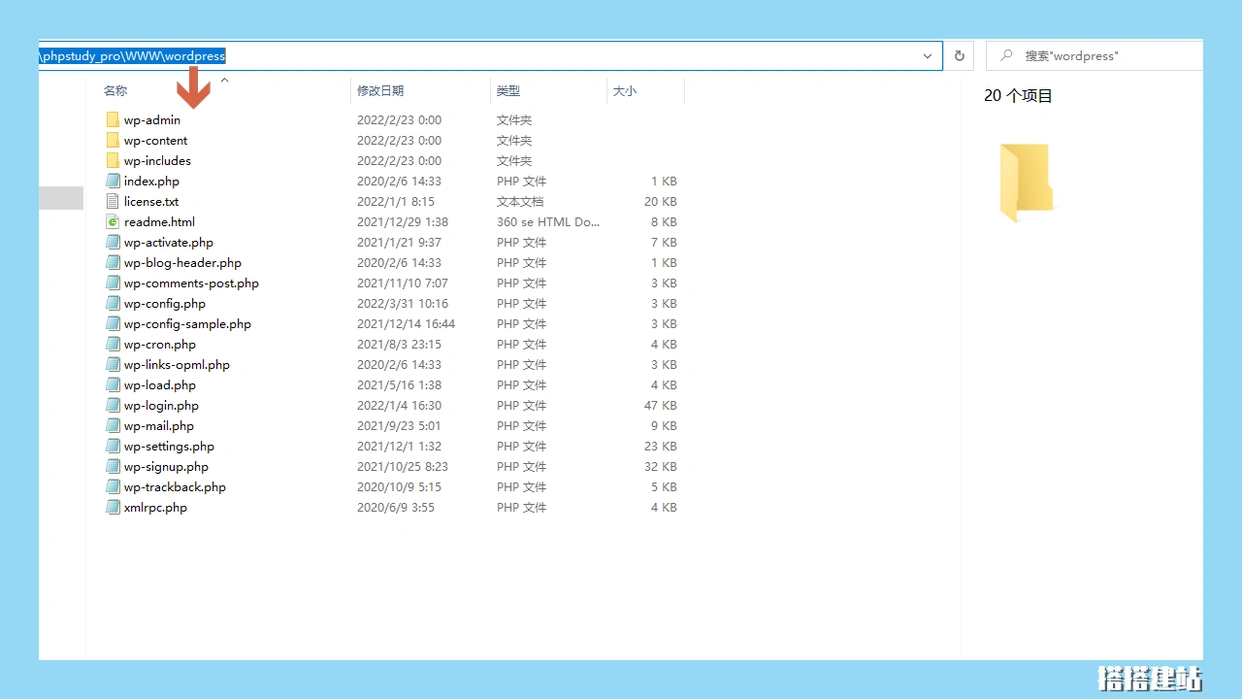
如果是在线上环境,通常需要将包含wp-config.php的文件夹压缩后上传到指定的站点目录并解压。但由于我们当前是在本地环境中,可以直接将整个文件夹的内容复制到站点目录。不过,由于许多小文件的传输速度较慢,我们还是建议先压缩,再拷贝,最后解压。完成后,站点目录的结构如下图所示。
四、填写站点基本信息
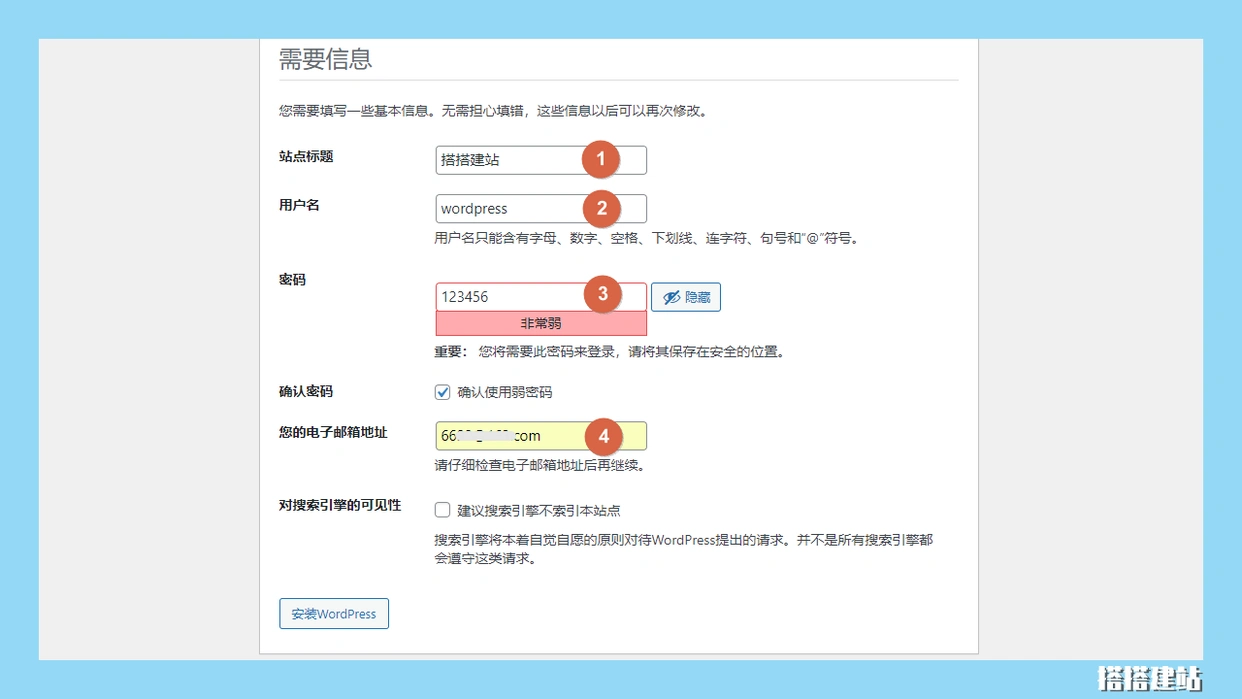
现在,您可以在浏览器中输入站点的链接了。在PhpStudy中,如果站点文件放在“WWW”目录下,直接访问“localhost”即可;如果创建了子目录,则访问“localhost/目录”。接着,浏览器会自动跳转到“localhost/目录/wp-admin/install.php”,在打开的页面中填写“站点标题”、“用户名”、“密码”及“您的电子邮箱地址”,然后点击“安装WordPress”。请注意,这里的“用户名”和“密码”是为了创建站点的管理员账户,与之前的数据库用户名和密码不同。
五、登录管理后台
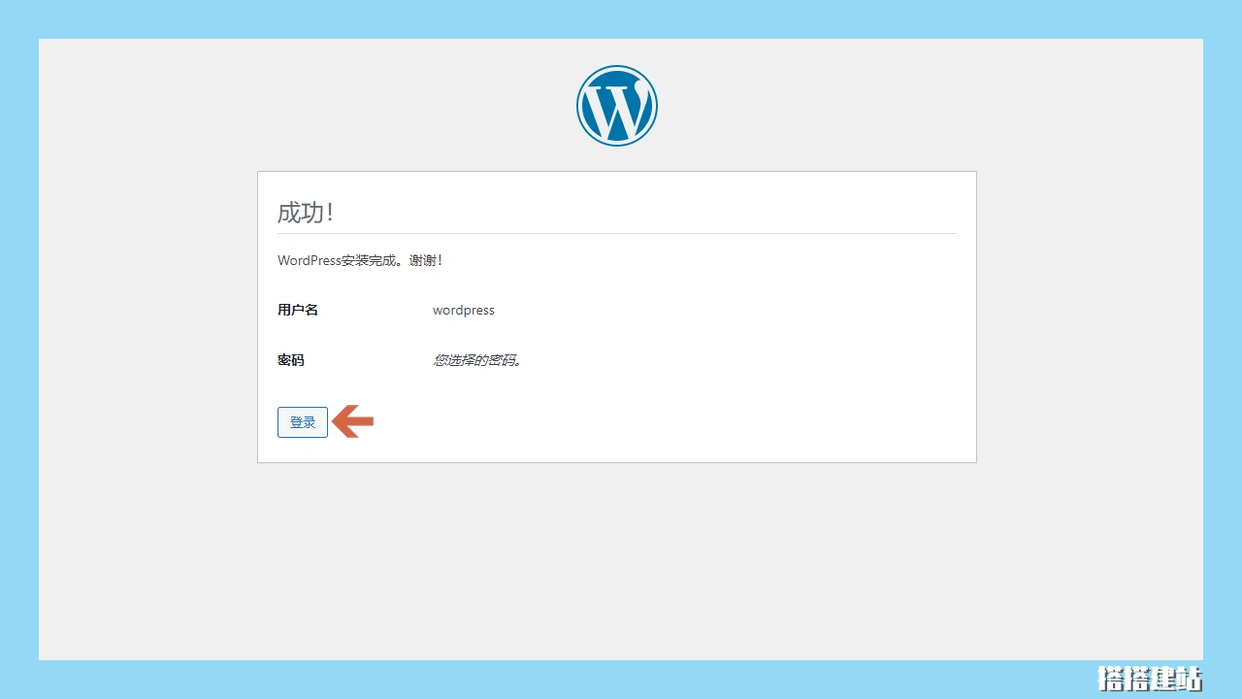
安装完成后,您可以在跳转的页面中点击“登录”。在后续的学习中,请牢记WordPress后台的登录链接是“localhost/目录/wp-login.php”。当然,您也可以直接访问“localhost/目录/wp-admin”,在未登录状态下会自动跳转至登录页面。
以上就是在本地环境下安装WordPress站点的完整流程,且我们采用了手动编辑配置文件的方法。接下来,我们将正式开启WordPress的使用旅程。接下来,从主题入手是个不错的选择,因为一旦熟悉了主题的安装与切换,就能在众多主题中选择适合自己项目的那一款。这样,后续的所有操作和设计都会围绕这款主题展开,风格也会相对固定。因此,在下一篇教程中,我们将详细探讨WordPress主题的相关操作,感兴趣的朋友可不要错过哦。
搭建网站,欢迎关注!
参考文章:wordpress翻译插件失灵?揭秘用户频遇的问题及解决方案大曝光
本文标题:轻松上手WordPress:一步一步教你安装!
网址:https://www.wpjiguang.cn/archives/48074.html
本站所有文章由wordpress极光ai post插件通过chatgpt写作修改后发布,并不代表本站的观点;如果无意间侵犯了你的权益,请联系我们进行删除处理。
如需转载,请务必注明文章来源和链接,谢谢您的支持与鼓励!


文章讲得挺详细的,手动安装的方式确实值得一试,安全性更高。
对于不熟悉数据库的用户,这部分操作可能会让人感到困惑,有没有更简单的解释?
这篇文章很有帮助,特别适合想深入了解的用户。
安装过程看起来不复杂,手动编辑配置文件的方式很有意思。
对于初学者来说,手动配置可能会有点难,建议附上更多示例和截图来帮助理解。
如果能把安装后的测试步骤也写上就更完美了,很多人不知道如何确认安装成功。
建议在教程中加入一些视频链接,能让人更直观地理解手动编辑的过程。
建议能多说说手动配置的常见错误,避免大家踩雷。
对于不太懂权限设置的用户,手动安装可能会造成困扰,建议在后续教程中加入相关说明。
我觉得手动编辑配置文件的步骤可以再细致点,避免出错。
我在手动安装时遇到过权限设置的问题,真心希望能有更详细的解释来帮助我们理解。