
作为一款开源且免费的建站工具,WordPress驱动着全球近43%的网站。因此,将其称为建站神器并不为过。凭借其出色的主题和插件体系,我们几乎可以构建任何想要的网站。截止到本文撰写时,WordPress已更新至5.9.1版本。接下来,我将与大家分享在本地环境下安装WordPress 5.9.1的具体步骤,并尽量遵循生产环境的标准。

一、环境配置要求
在安装任何软件之前,了解所需的最佳环境是至关重要的,这样可以确保软件能够以最佳状态运行。根据官方网站的信息,WordPress 5.9.1建议使用PHP 7.4或更高版本,MySQL 5.7(或MariaDB 10.2)及更高版本,以及Apache、Nginx或其他Web服务器。特别是在生产环境中,HTTPS几乎是必不可少的功能。需要注意的是,最好参考英文官网,因为中文官网的更新有时会滞后。
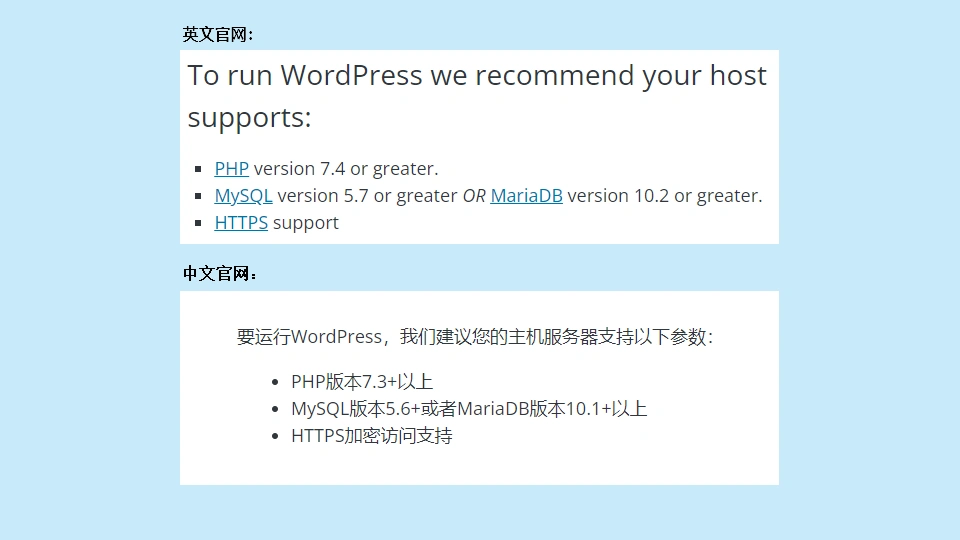
考虑到Nginx在应用生态中的优势以及本地环境的安装情况,我们最终选择在PhpStudy V8.1集成环境中配置:PHP 7.4.3,MySQL 5.7.26,Nginx 1.15.11。如果你对PhpStudy V8.1的安装不熟悉,可以参考这篇文章《建站常用软件PhpStudy V8.1图文安装教程(Windows版)超详细》。
1.配置MySQL和Nginx版本
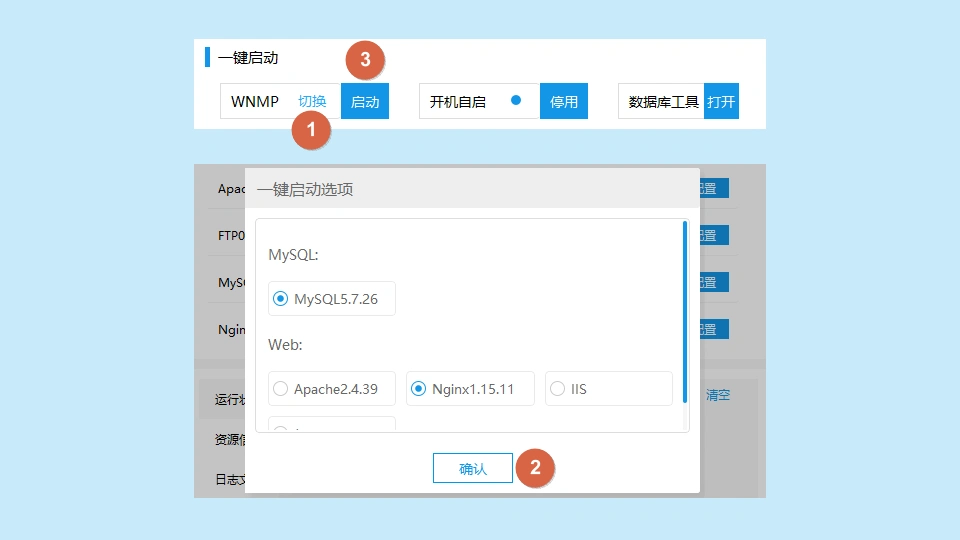
在PhpStudy中,依次点击【首页】->【一键启动】->【WNMP】->【切换】,选择合适的版本后点击【确定】,接着在【一键启动】中选择【启动】。
2.配置PHP版本
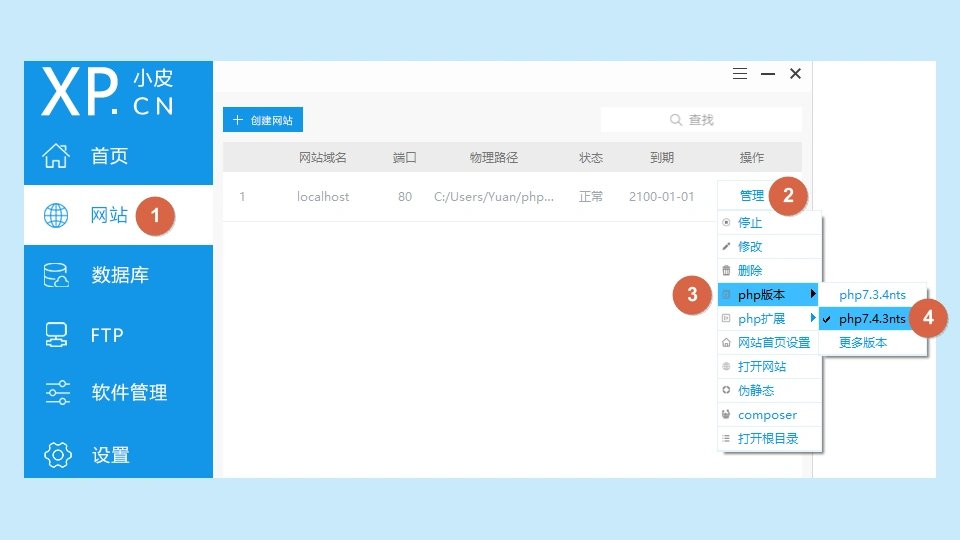
在PhpStudy中,依次找到【网站】->【管理】->【PHP版本】,然后选择【php7.4.3nts】。如果没有对应的版本,可以在【软件管理】的【PHP】选项中进行安装。
3.安装phpMyAdmin
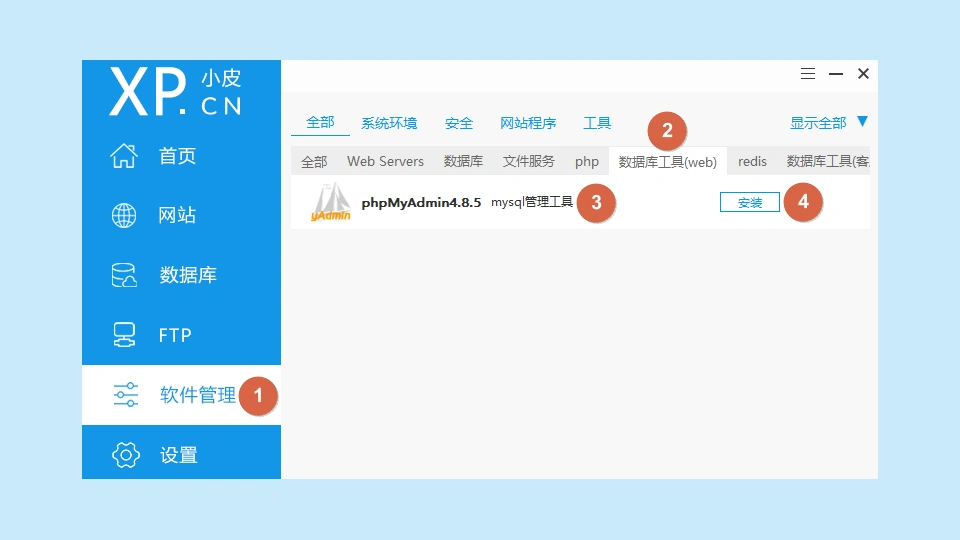
PhpStudy V8.1默认并不包含phpMyAdmin。为了方便后续数据库的创建与管理,我们需要安装phpMyAdmin。依次找到【软件管理】->【数据库工具(web)】->【phpMyAdmin4.8.5】,然后点击【安装】。
安装 phpMyAdmin 并创建数据库用户的详细步骤
安装程序完成后,首先在【WWW】目录中创建一个名为【phpmyadmin】的新文件夹,接着将【ExtensionsphpMyAdmin4.8.5】文件夹中的所有内容复制到刚创建的【phpmyadmin】文件夹内。
鉴于这是一个本地开发环境,因此不需要进行HTTPS的配置。
二、设立数据库与普通用户
在正式安装WordPress之前,通常的步骤是为其单独创建一个数据库以及一个普通用户。需要特别注意的是,很多在线教程推荐直接使用【root】用户来进行操作,虽然在开发环境中影响不大,但在生产环境中这是绝对不可行的。因此,我们在此按照生产环境的标准进行安装,力求培养良好的安全习惯。
1. 创建新的数据库
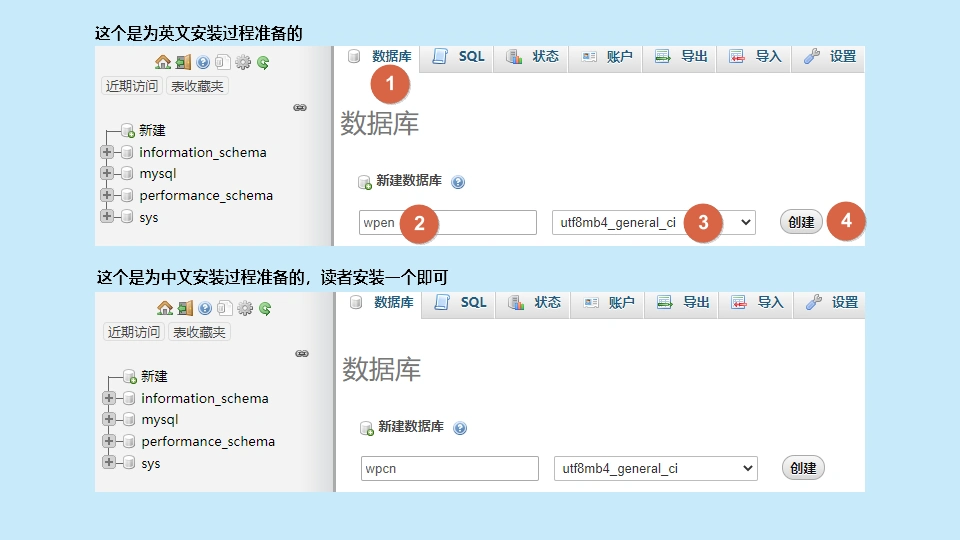
在浏览器地址栏输入【localhost/phpmyadmin】。进入页面后,您需要在【用户名】和【密码】中都填入【root】,点击【执行】即可登录管理界面。登录后,选择【数据库】选项,在【新建数据库】区域输入数据库名称,我这里使用的是【wpen】,类型选择【utf8mb4_general_ci】,然后点击【创建】按钮完成数据库的创建。
为了能够同时展示中文和英文的WordPress安装界面,我计划安装两个WordPress站点,因此还按照相同的步骤建立了一个数据库【wpcn】。不过,读者只需创建一个数据库即可。
2. 创建普通用户
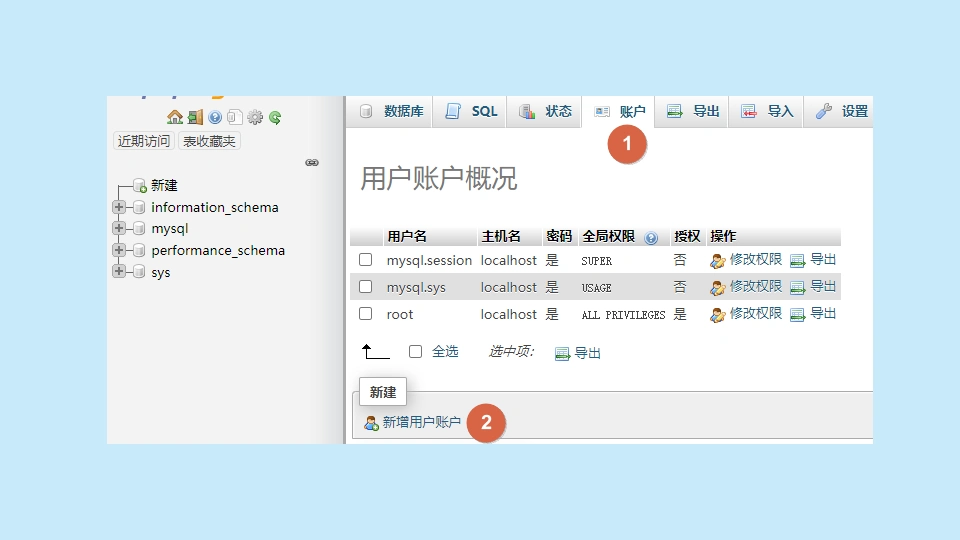
在phpMyAdmin界面中,依次选择【账户】->【新建】,然后点击【新增用户账户】。
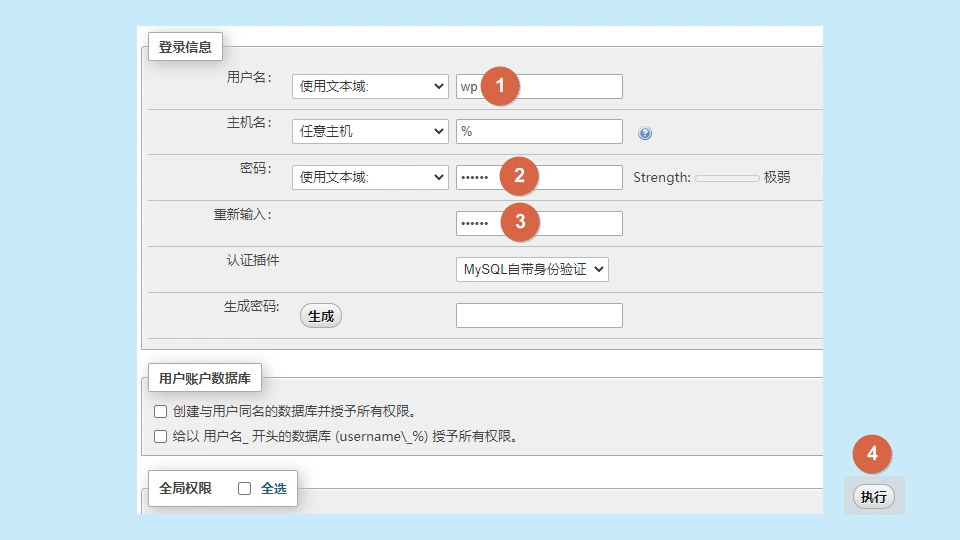
在打开的页面中,所有设置保持默认状态,只需在【用户名】、【密码】和【重新输入】中填写你希望创建的账户信息,这里我设定的用户名是【wp】,密码为【123456】,然后点击【执行】。务必确保其他设置与下图保持一致。
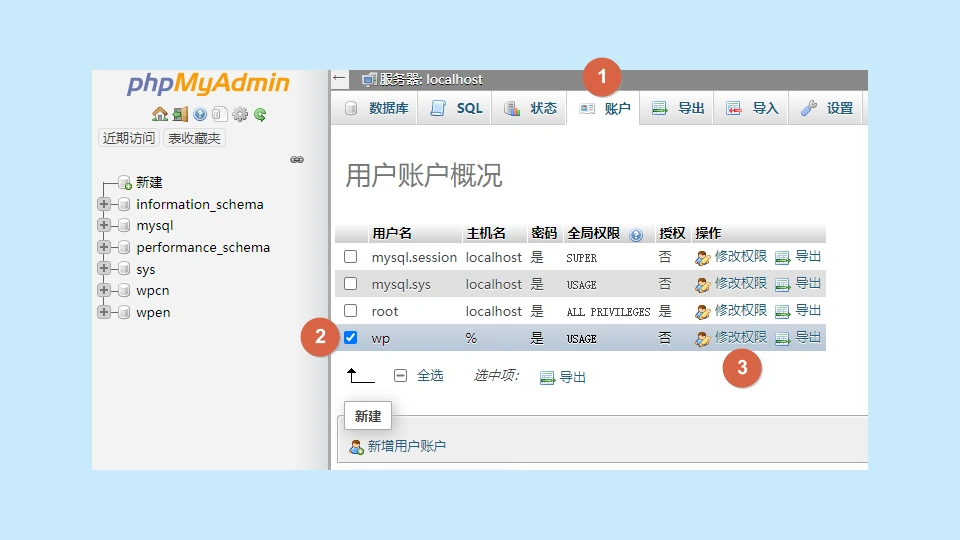
账户创建成功后,再次点击【账户】选项,在新创建的用户【wp】一行中选择【修改权限】。
在新的页面中,不必更改任何设置,只需点击【数据库】选项,接着选中刚才创建的数据库【wpen】,最后点击【执行】以完成权限的设置。
WordPress 5.9.1 安装全攻略
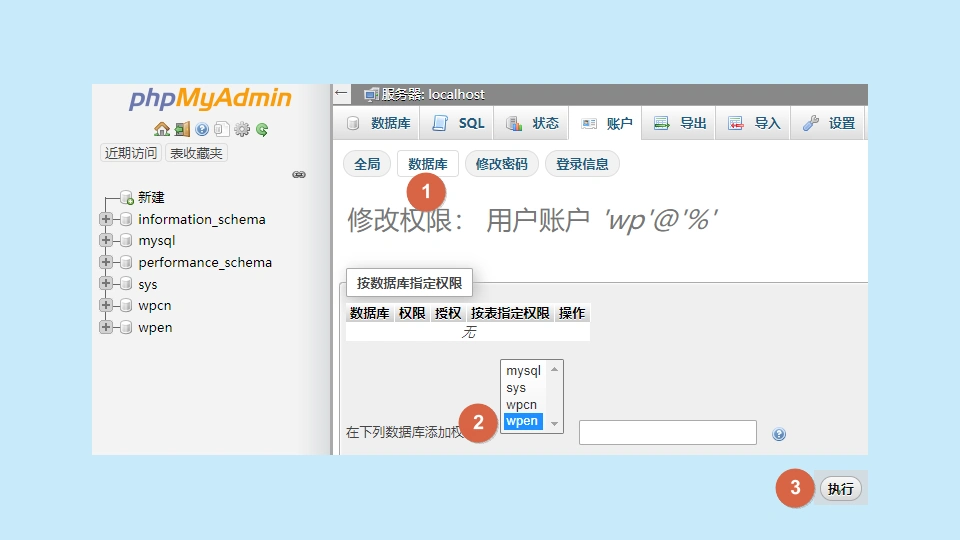
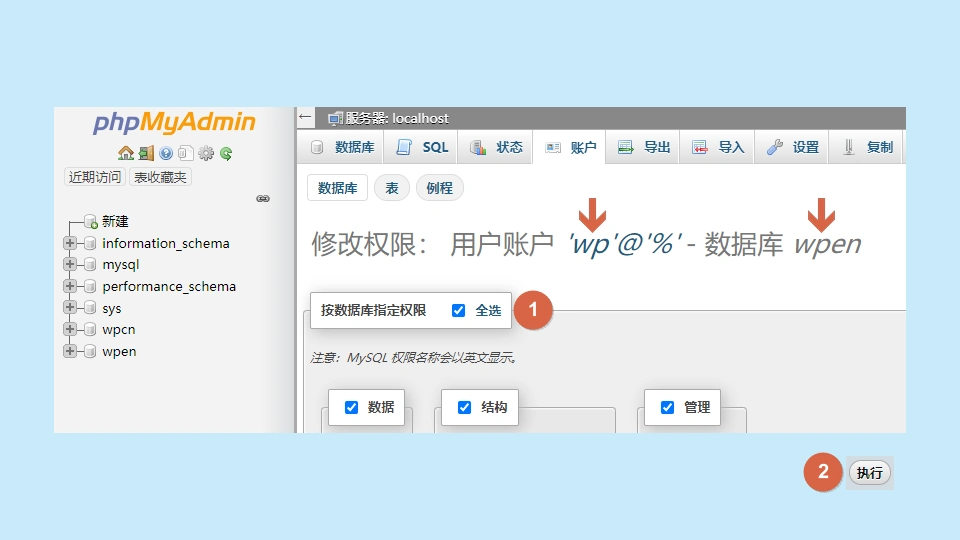
现在,我们已经成功进入账户【wp】的数据库权限设置页面,接下来只需将【按数据库指定权限】下的【全选】勾选上,然后点击【执行】按钮即可完成设置。
三、下载WordPress
截至我撰写本文时,WordPress的最新版本为5.9.1,分别在英文和中文官网上可获取。为了便于展示中英文的安装过程,我下载了两个不同的安装包。
1. 下载国际版安装包
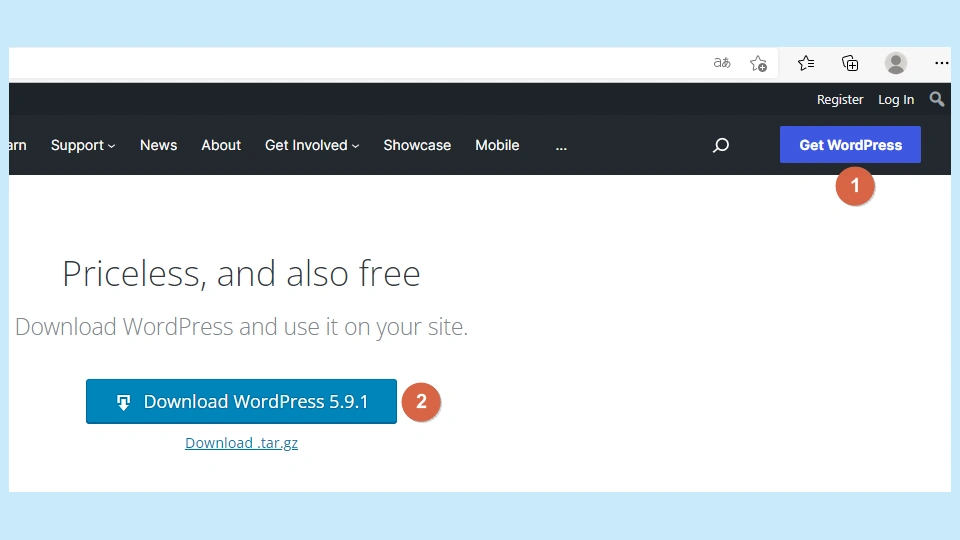
访问英文官网首页,点击右上角的【Get WordPress】按钮,接着在打开的页面中选择【Download WordPress 5.9.1】进行下载。该安装包大小约为19.3MB,下载完成后你会得到名为【wordpress-5.9.1.zip】的压缩文件。
2. 下载中文版安装包
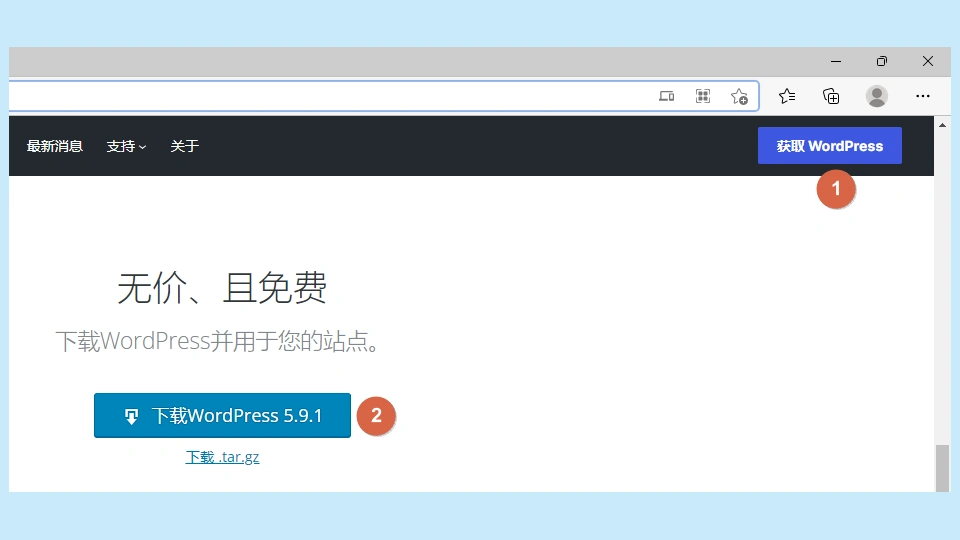
访问中文官网首页,点击右上角的【获取WordPress】选项,然后在新页面中找到并点击【下载WordPress 5.9.1】进行下载。该包的大小约为20MB,下载后的压缩文件名为【wordpress-5.9.1-zh_CN.zip】。
此外,通过在官网主域名后添加【/download/releases/】路径,你可以查看到WordPress发布的所有历史版本。
四、安装WordPress
一切准备就绪,现在只需将WordPress安装包解压到指定的网站目录中。为了同时设置两个站点,我在【WWW】目录下新创建了两个文件夹,分别命名为【wpen】和【wpcn】,并将WordPress的安装包分别解压到这两个文件夹中。推荐使用7-zip这款免费开源软件来进行解压,它使用方便且效果显著。解压完成后,在浏览器中输入【localhost/wpen】(或【localhost/wpcn】)即可进入安装页面。
在此步骤中,国际版安装包会弹出选择语言的界面,而中文版则会直接跳过。选择国际版的用户需点击【English(United States)】并继续,然后再选择【Let’s go!】。中文版用户只需直接点击【现在就开始!】。
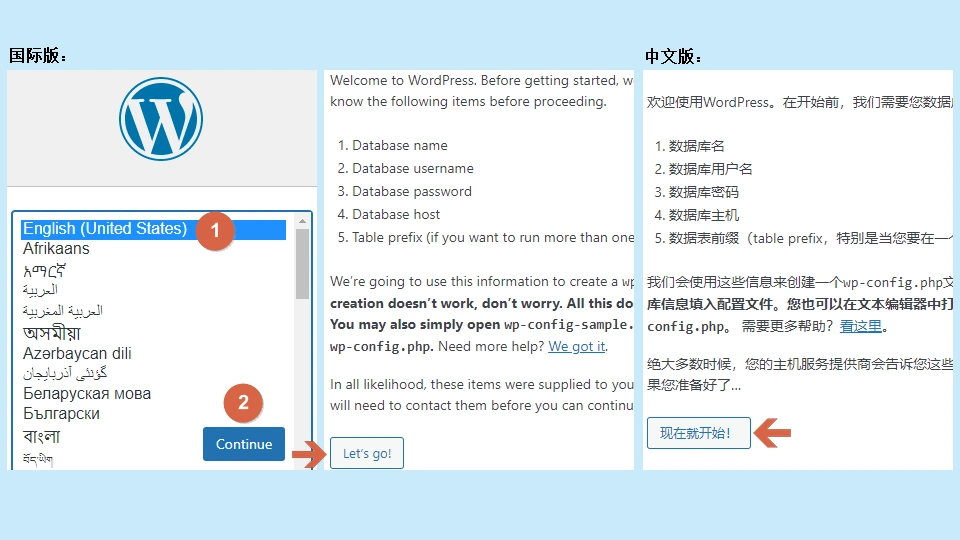
1. 连接数据库
在接下来弹出的页面中,依次输入第二部分创建的【数据库名】、【用户名】和【密码】,然后点击【提交】按钮。
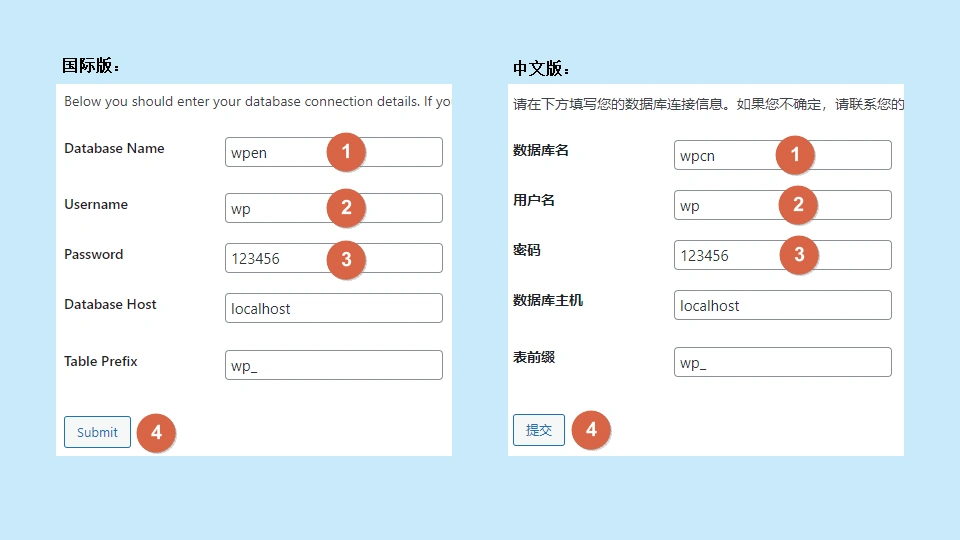
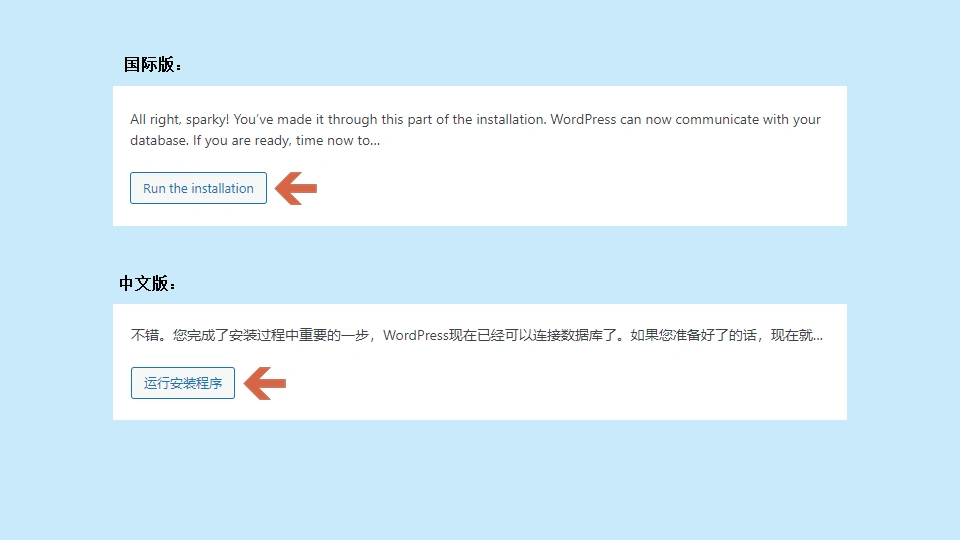
在下一个页面中,点击【运行安装程序】。
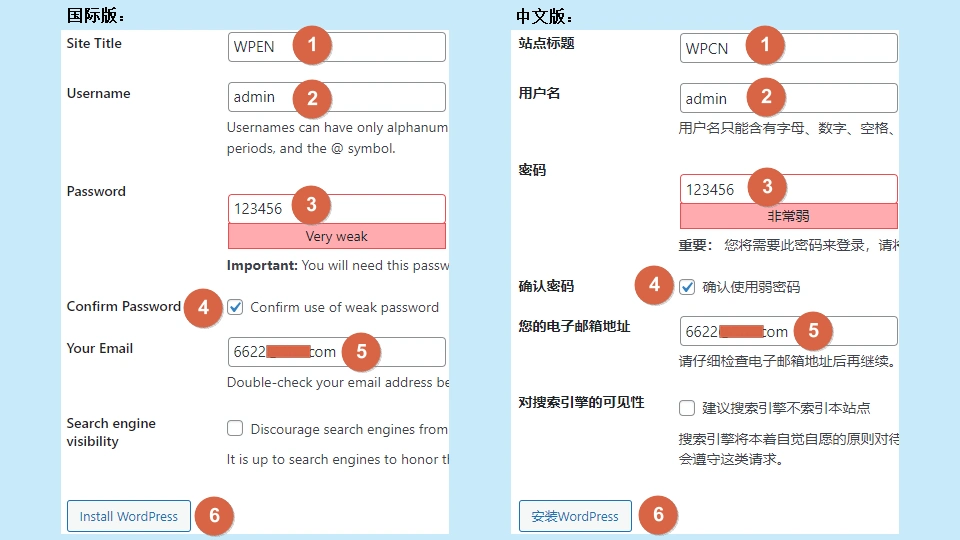
2. 填写网站信息
在弹出的页面中,依次填写【站点标题】、【用户名】、【密码】和【您的电子邮箱地址】后,点击【安装WordPress】。这里需要注意的是,所填的【用户名】是为网站管理员创建的,而不是之前提到的数据库用户名。
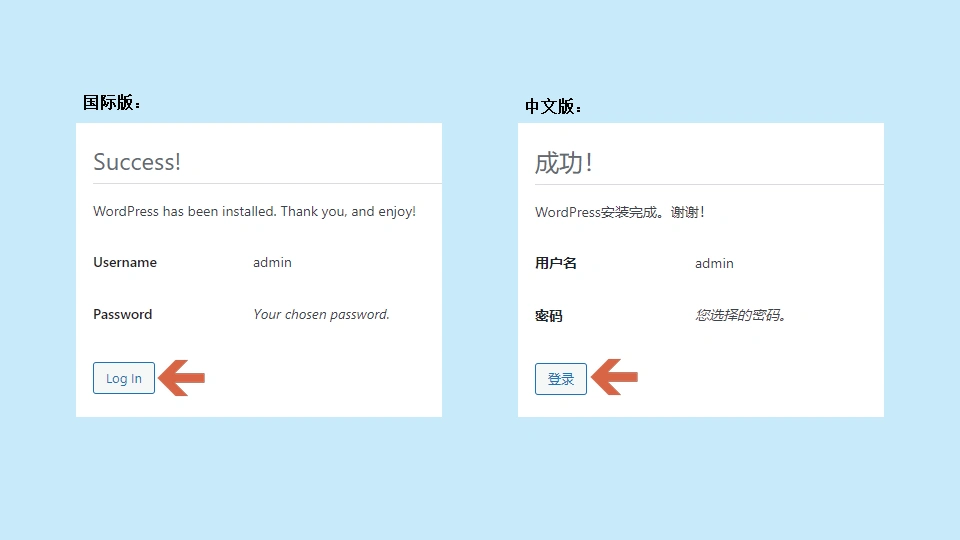
随后,系统会跳转到安装成功的页面。
3. 登录后台
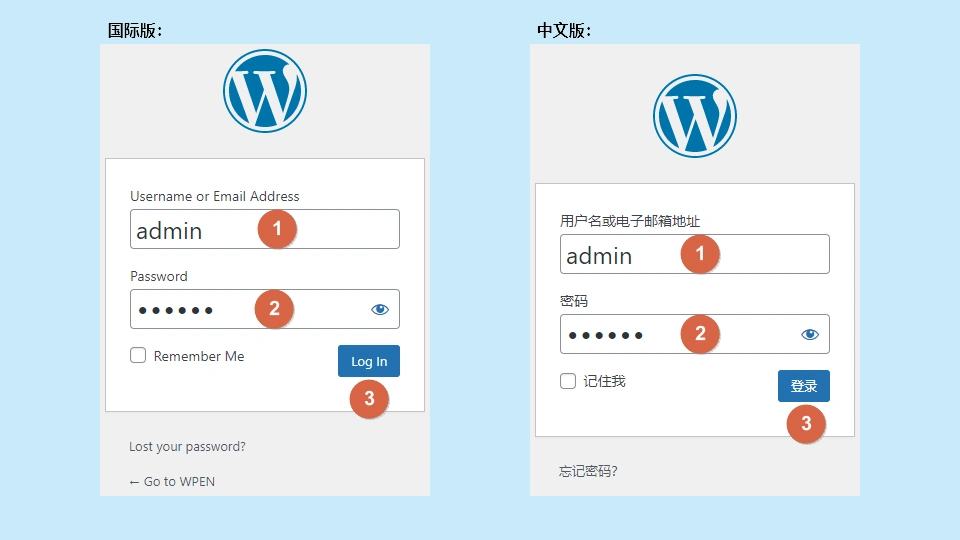
要登录后台,可以点击上图的【登录】按钮,或者在浏览器地址栏中输入【网站地址/wp-admin】。例如,在此情况下,我输入的是【localhost/wpen/wp-admin】(或【localhost/wpcn/wp-admin】),即可跳转到登录页面。接着,输入【用户名】和【密码】后点击【登录】即可。
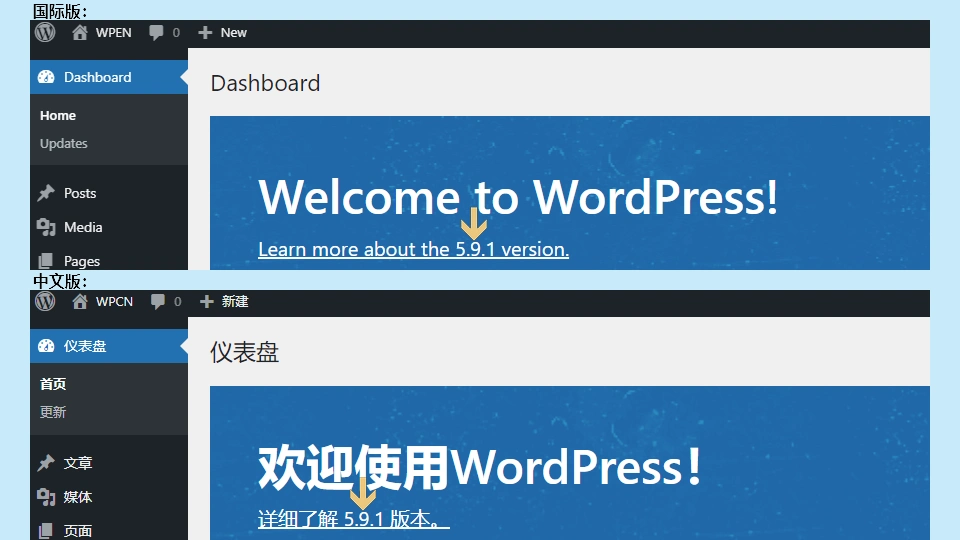
至此,WordPress 5.9.1的安装工作已经圆满完成!
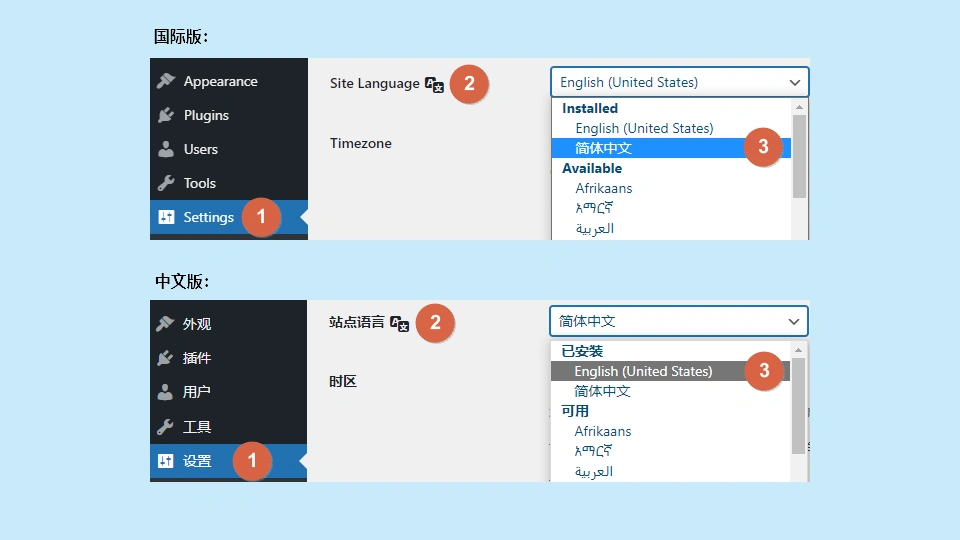
另外,经过确认,国际版安装包已经包含中文语言包,用户可以通过后台的【Settings】 -> 【Site Language】将其切换为中文。同时,中文版也可以通过后台的【设置】 -> 【站点语言】调整为英文。
以上便是WordPress 5.9.1的完整安装流程,希望对大家有所帮助。
如果你想深入了解建站技术,欢迎关注我!
参考文章:wordpress开发教程:从零开始打造专业网站的终极指南!
本文标题:轻松搭建网站的魔法师:WordPress 5.9.1本地环境图文安装全攻略
网址:https://www.wpjiguang.cn/archives/48287.html
本站所有文章由wordpress极光ai post插件通过chatgpt写作修改后发布,并不代表本站的观点;如果无意间侵犯了你的权益,请联系我们进行删除处理。
如需转载,请务必注明文章来源和链接,谢谢您的支持与鼓励!

在安装过程中,确保你的PHP和MySQL版本符合要求,避免不必要的错误。
轻松搭建网站的魔法师,真是个吸引人的标题,值得一看!
WordPress强大的社区支持真是令人惊叹,常常能找到解决方案和灵感。
看到这篇文章,感觉自己也能试试搭建网站了!步骤很清晰。
文章提到的环境配置要求很重要,确保满足这些要求可以避免很多问题。
在本地环境中搭建WordPress确实很实用,我之前就是这样开始我的建站之路的,推荐大家尝试。
看到推荐的PhpStudy,觉得是个不错的选择,安装简单,适合新手。
感觉这篇文章提醒了我很多安装细节,以后做网站时一定要注意!
这个教程真的是一步一步来,感觉适合我这种小白,能不能分享更多类似的技巧?
看完后觉得自己也能试试,搭建网站的门槛低了很多。