
今天,我们将详细介绍如何在WordPress中安装和配置Ripro主题的每一个步骤。
首先,我们需要确保WordPress程序已经正确安装(如果不熟悉,可以参考我之前的文章)。接下来,登录到网站后台(一般是:域名/wp-admin),依次点击“外观”→“主题”,然后在左上角找到并点击“添加”按钮,接着选择“上传主题”,选择主题包进行上传。之后,返回到后台的“外观”选项,找到Ripro主题并启用。
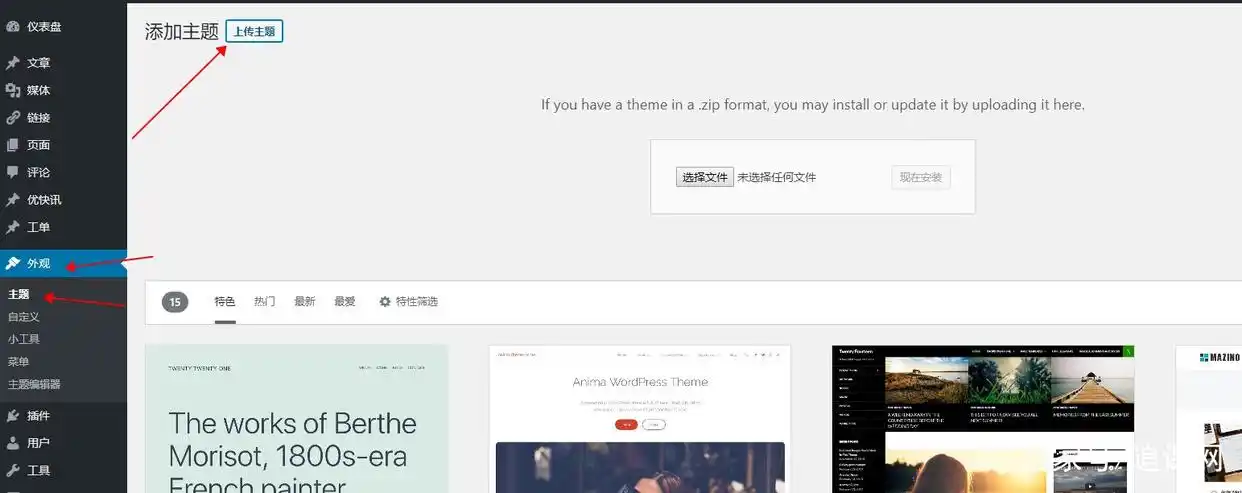
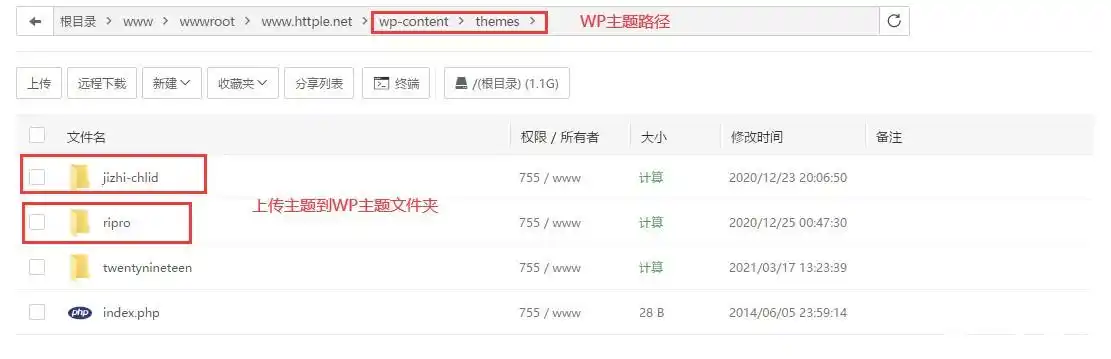
另一种安装方法是直接将主题文件上传到主题目录。步骤如下:把Ripro.zip主题包上传到/wp-content/themes/目录并解压,然后再回到网站后台的“外观”进行启用(确保选择Ripro主题)。这种方式适合更新主题,因为它不会覆盖你之前在后台所做的设置,避免了重复配置的问题。
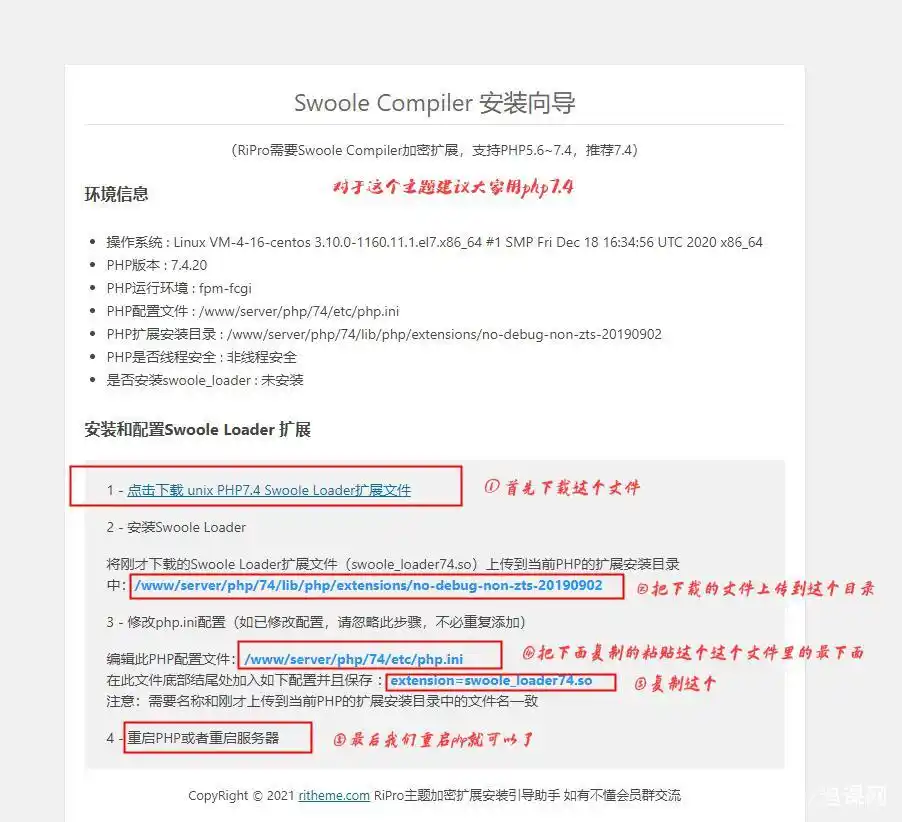
当主题启用后,访问网站首页,我们将看到一个Swoole Compiler安装向导,按照提示完成安装即可。以下是相应的步骤截图(请注意,这些操作主要针对PHP文件目录,而非网站目录)。
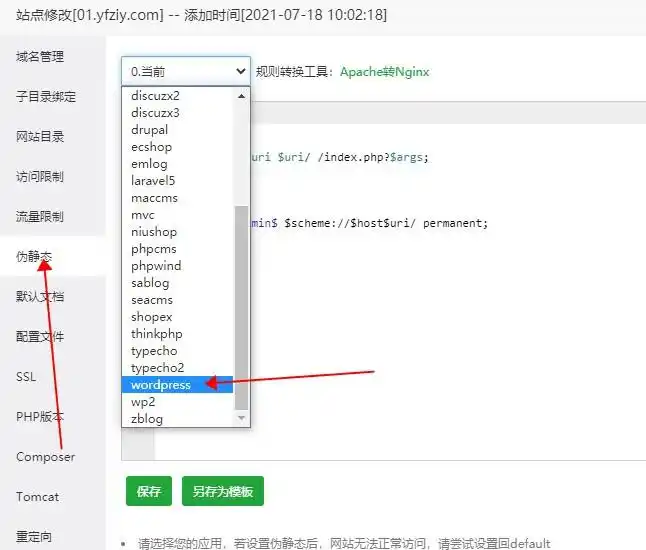
刷新首页后,您是否能够顺利访问网站呢?关于这个主题,还有几个设置是必须进行的。首先,需要设置伪静态,选择WordPress进行保存即可。
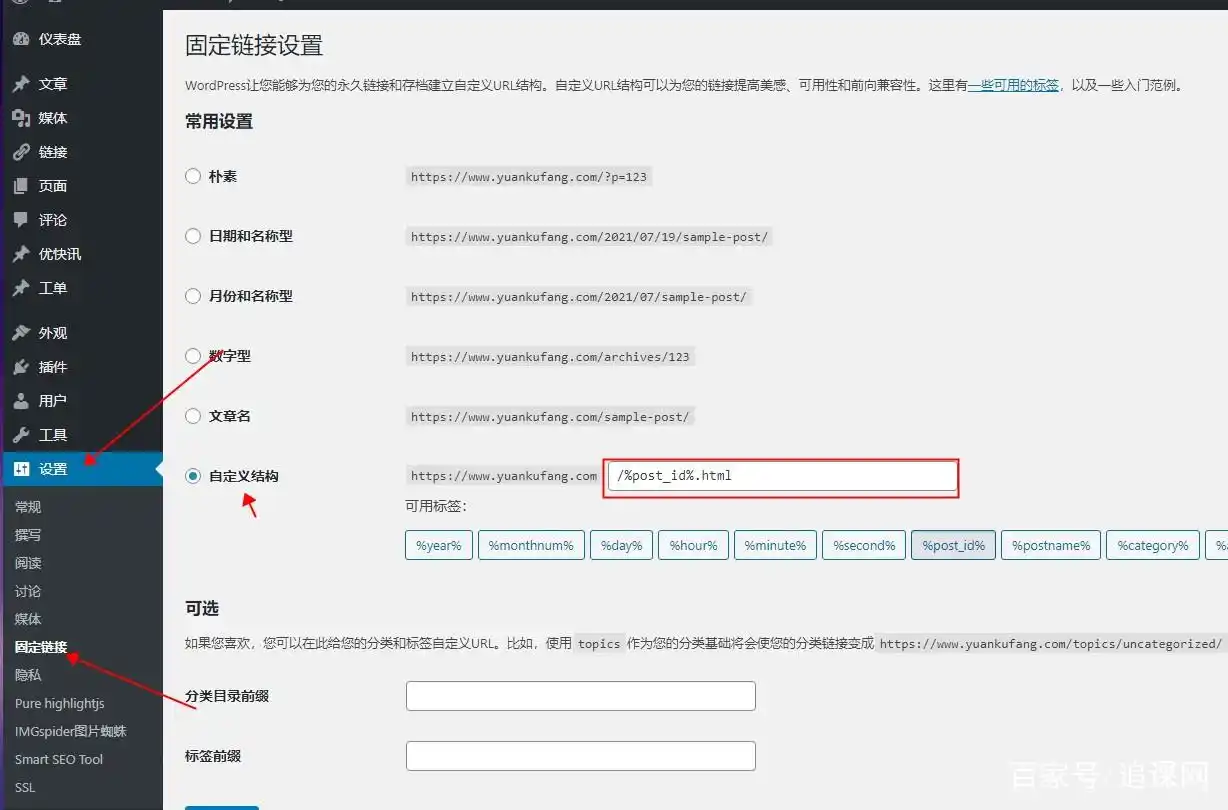
另一个重要的设置是固定链接。如果不进行此步骤,网站的许多页面将无法访问。请在“设置”→“固定链接”中选择“自定义链接”,输入/%post_id%.html并保存。
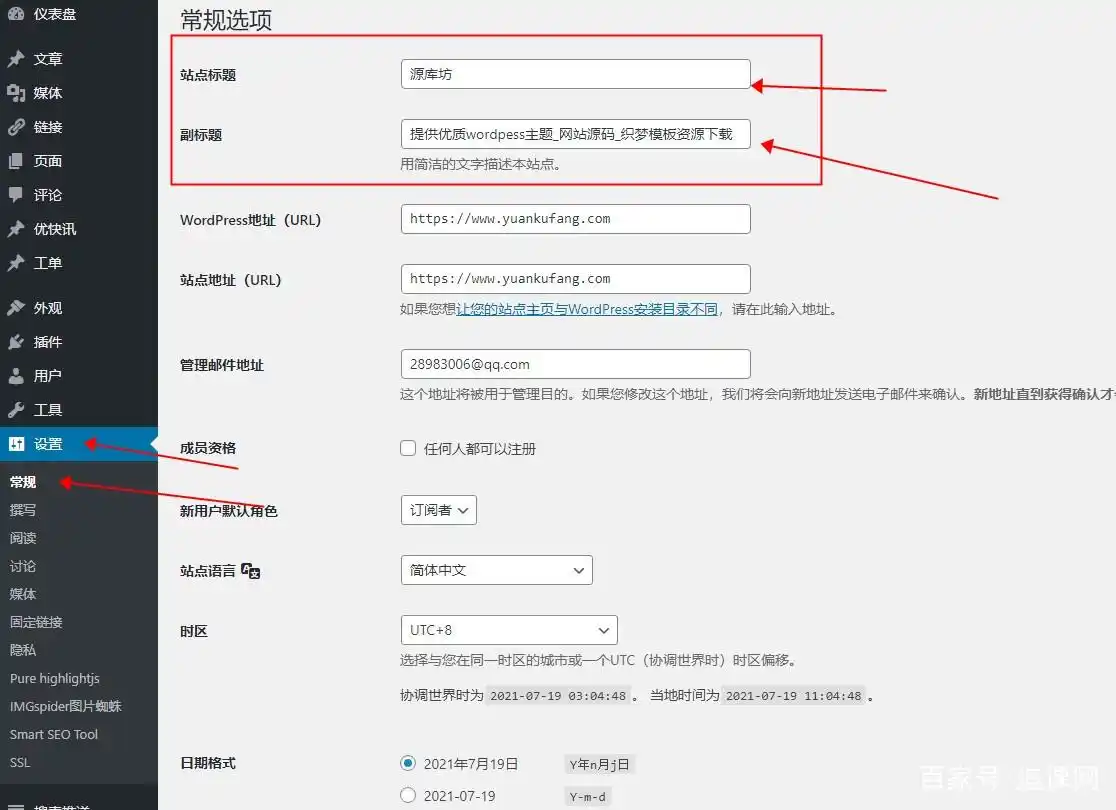
至此,基本的搭建工作已完成。接下来我们来设置一些后台信息,例如网站名称和副标题。进入“设置”中的“常规”选项,我们可以进行相应的修改。
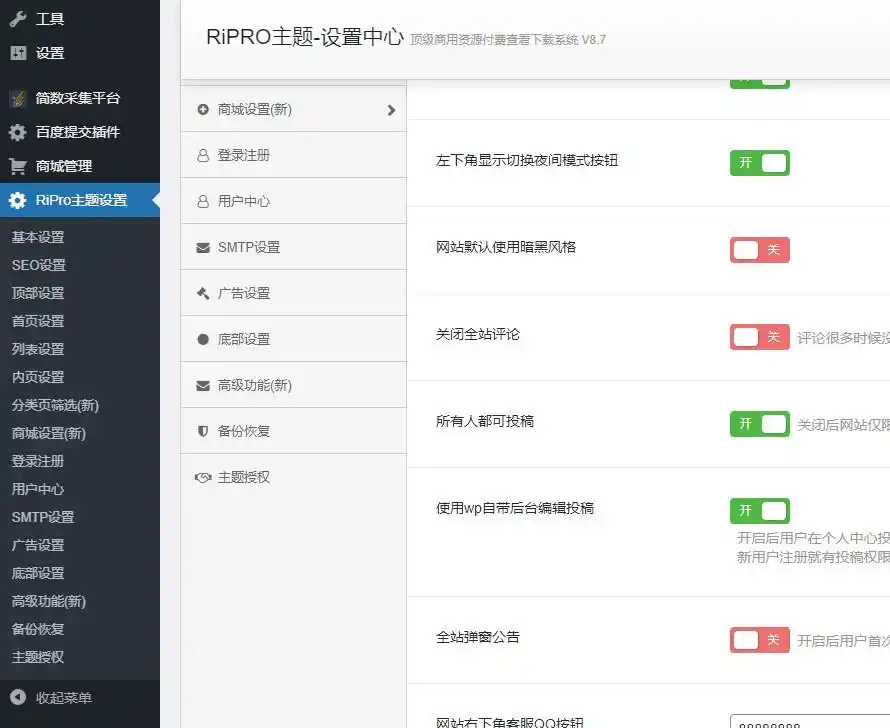
关于主题的进一步调整,可以在左侧底部找到“RiPro主题设置”。在这里,我们可以查看重要的设置信息,下面我将介绍几个关键的设置。
① 基本设置:可以选择网站的logo和favicon小图标。
② SEO设置:主要用于配置网站的SEO信息,包括关键词和描述。
③ 顶部设置:用于设置顶部菜单。注意,导航风格需选择“常规”,否则可能出现导航不显示的问题。
④ 首页设置:此功能用于设置首页,Ripro主题的首页是模块化的,只需拖动模块即可完成布局。
⑤ 列表设置:在这个部分,可以设置文章的整体布局,选择方格或博客风格显示,并可以调整缩略图的尺寸(建议选择原图大小,避免缩略图模糊,裁剪模式选择WordPress自带的裁剪即可)。
⑥ 商场设置:主要用于配置支付和VIP会员的相关设置,关于支付的详细配置将在后续文章中介绍。
⑦ 底部设置:该模块用于设置网站底部的相关内容,通常包含相应的介绍,大家可以自行查看。
到此为止,Ripro主题的安装与配置基本完成。如果您还有任何疑问,请在评论区留言,我会尽快回复大家。如果觉得本文对您有帮助,请点赞并关注我哦!
参考文章:wordpress贝宝插件出新玩法! 神奇功能揭秘让电商更轻松
本文标题:轻松掌握!逐步教你如何安装和配置WordPress Ripro主题的实用指南
网址:https://www.wpjiguang.cn/archives/48682.html
本站所有文章由wordpress极光ai post插件通过chatgpt写作修改后发布,并不代表本站的观点;如果无意间侵犯了你的权益,请联系我们进行删除处理。
如需转载,请务必注明文章来源和链接,谢谢您的支持与鼓励!

建议在设置导航风格时,可以多做一些测试,避免不显示的问题。
我尝试了直接上传主题文件的方式,确实省去了不少麻烦,值得一试。
之前用过Ripro主题,整体使用体验不错,就是对SEO设置有些不太了解,希望这次可以更顺利。
Ripro主题的布局选项很丰富,建议多尝试不同风格,可能会有意想不到的效果。
这个Ripro主题的安装过程真是太详细了,特别适合新手,省了不少时间。
建议在设置首页模块时,可以参考一些成功案例,这样能更快找到合适的布局。
安装后能顺利访问网站吗?我总是担心这一点,怕搞错了。
听说Ripro主题适合做电商,这里有没有人试过,效果怎么样?